

Чому комп'ютер не бачить жорсткий диск?
- Підключення та живлення жорсткого диска
- Налаштування BIOS/UEFI
- Проблеми з жорстким диском
- Ознаки несправності жорсткого диска:
- Драйвери та операційна система
- Конфлікти з іншими пристроями чи материнською платою
- Що робити для усунення проблеми
Ситуація, коли комп'ютер не бачить жорсткий диск, викликає тривогу – особливо якщо на накопичувачі зберігаються важливі файли, особисті дані, робочі проєкти чи операційна система. І попри активне впровадження SSD, жорсткі диски (вінчестери) залишаються важливим компонентом у системі зберігання даних.
Проблема при якій ПК не бачить жорсткий диск, не завжди означає поломку накопичувача. Часто причина криється в налаштуваннях BIOS, помилках підключення, збоях живлення, драйверах або конфлікти з іншими комплектуючими системного блоку. Тому в цій статті ми розглянемо актуальні причини, чому не бачиться жорсткий диск та як розв'язати проблему.
Підключення та живлення жорсткого диска
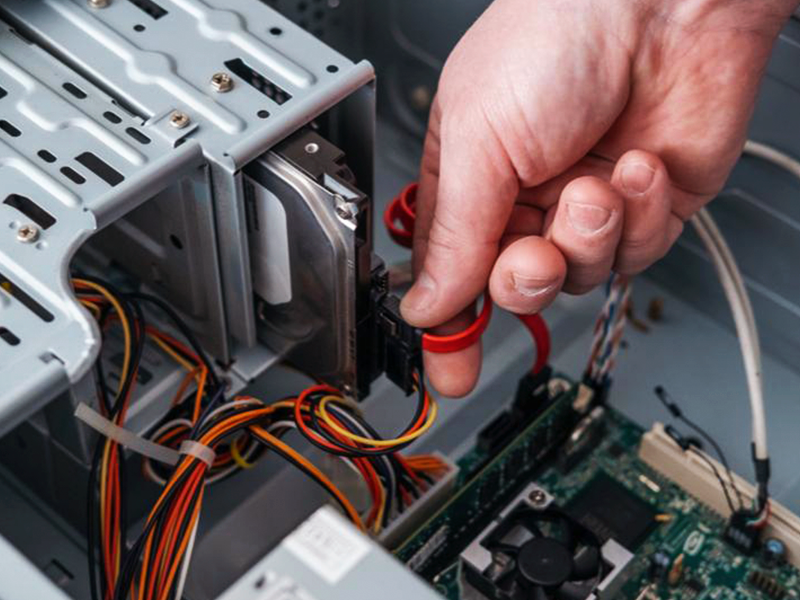
Найпоширенішою причиною через яку ПК не бачить жорсткий диск є некоректне фізичне підключення. Навіть досвідчені користувачі іноді не беруть до уваги банальні речі: нещільно вставлений SATA-кабель, пошкоджений роз'єм або відсутність живлення:
- SATA-кабель – має бути щільно зафіксований у роз'ємі жорсткого диска та на материнській платі. Навіть невеликий люфт може призводити до періодичного пропадання із системи. Також потрібно використовувати наперед робочий кабель і уникати його сильного згинання;
- Роз'єм живлення жорсткого диска — нестабільний контакт може призвести до того, що жорсткий диск не запускається під час увімкнення ПК або вимикається під навантаженням. Проблема часто зустрічається під час використання сумнівних перехідників Molex-SATA;
- Порт SATA на материнській платі – деякі порти SATA можуть бути несправними або вимкненими логічно через налаштування BIOS;
- Слабкий блок живлення комп'ютера – при нестачі напруги ПК може не розпізнати жорсткий диск або він може «відвалюватися» у процесі роботи. Проблема може виявитися відразу після встановлення в систему потужної відеокарти або інших «ненажерливих» до живлення комплектуючих.
Перевірка фізичного підключення та якості живлення жорсткого диска Seagate, WD, HP, HITACHI чи інших – це перший етап діагностики, котрий часто дозволяє визначити чому система не бачить жорсткий диск.
Налаштування BIOS/UEFI
Якщо жорсткий диск фізично підключений коректно, необхідно провести комплексну перевірку налаштувань BIOS або UEFI. Часто причина з якої не бачиться жорсткий диск, криється саме тут – BIOS відповідає за виявлення всіх пристроїв на етапі запуску комп'ютера. І якщо накопичувач не визначається на цьому рівні, операційна система не зможе з ним коректно працювати.
У BIOS звернути увагу на такі параметри:
- Відображення жорсткого диска в BIOS/UEFI – у розділах Storage, SATA Configuration або Boot Devices диск повинен відображатися за моделлю та обсягом. Його відсутність свідчить про апаратну чи конфігураційну проблему;
- Режим роботи SATA-контролера – найуніверсальнішим і стабільним вважається AHCI. Неправильне налаштування (IDE або RAID без необхідності) може призвести до помилок визначення HDD та проблем завантаження ОС;
- Стан портів SATA – деякі з них можуть бути вимкнені вручну або автоматично, особливо якщо в системі використовуються M.2 накопичувачі. У налаштуваннях BIOS потрібно перевірити, щоб усі порти були активними;
- Пріоритет завантаження – якщо на жорсткому диску встановлено ОС, він має бути обраний як завантажувальний. Інакше система може «не бачити» диск саме на етапі старту;
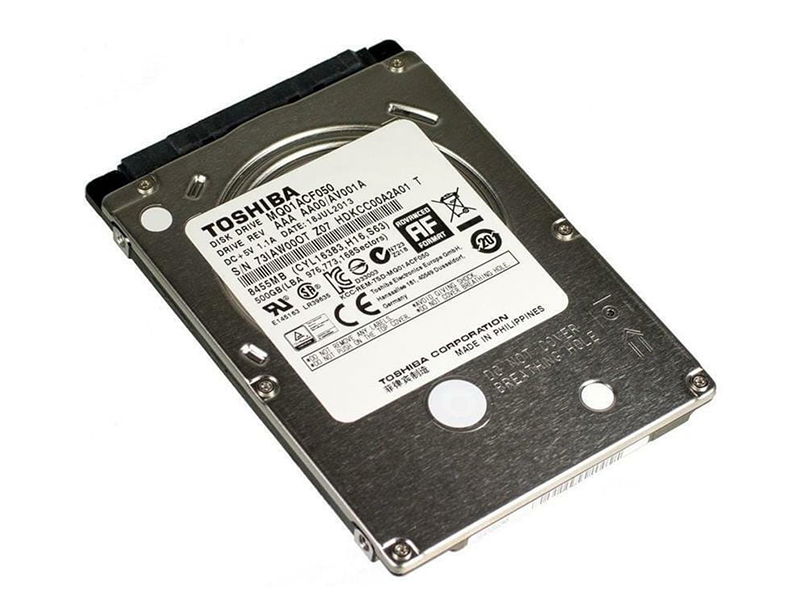
- Стара версія BIOS – застаріла або нестабільна прошивка BIOS материнської плати може некоректно працювати з новими жорсткими дисками Toshiba чи вінчестерами від інших виробників.
Якщо система перестала «бачити» жорсткий диск після зміни будь-яких налаштувань у BIOS, а також користувач не пам'ятає, що саме було змінено, можна виконати скидання BIOS – це відновить параметри системи «за замовчуванням».
Проблеми з жорстким диском
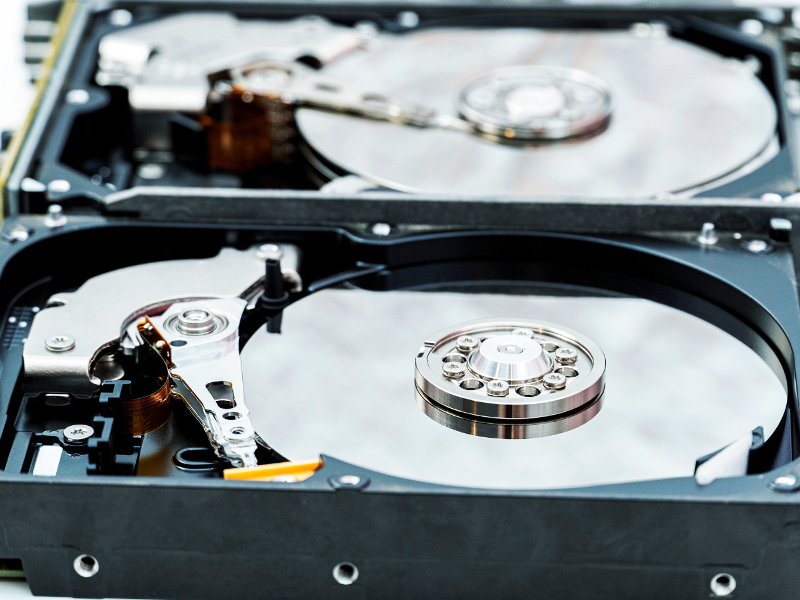
Нерідко, причиною того, що комп'ютер не бачить жорсткий диск, є HDD-накопичувач. Всі сучасні HDD є механічними пристроями, які зазнають зношування. Також вони дуже чутливі до зовнішніх механічних впливів – навіть невеликий удар чи падіння можуть спричинити несправність.
Ознаки несправності жорсткого диска:
- Сторонні звуки під час роботи – клацання, повторюване тікання або скрегіт вказують на механічні проблеми: знос головок, пошкодження шпинделя або збої позиціювання;
- Тривале визначення або зависання BIOS – може вказувати на проблеми з електронікою HDD (система намагається рахувати дані, але виникають постійні помилки);
- Періодичне зникнення із системи – диск може з'являтися та пропадати у провіднику або «Управління дисками», що часто пов'язане з деградацією поверхні або нестабільною роботою контролера;
- Помилки читання та запису даних – системні повідомлення про помилки, пошкоджені файли та уповільнення роботи є прямими ознаками логічних чи фізичних проблем;
- Відсутність ініціалізації нового HDD – новий жорсткий диск може бути повністю справним, але не відображатиметься в системі доти, доки користувач не виконає його ініціалізацію та форматування.
Частою фізичною проблемою жорстких дисків у компактних корпусах та потужних системах без ефективного охолодження є перегрів накопичувача, який призводить до нестабільної роботи HDD або його тимчасових відключень.
Драйвери та операційна система
Навіть якщо BIOS коректно визначає накопичувач, у самій ОС він може бути відсутнім – це може бути викликано проблемними драйверами або налаштуваннями операційної системи, через які система не бачить жорсткий диск, а користувач не може отримати доступу до інформації.
Щоб побачити всі підключені накопичувачі в Windows, необхідно зайти в інструмент «Управління дисками» – вони повинні бути присутніми, навіть якщо не відображаються у провіднику. При цьому проблемні HDD можуть відображатися таким чином:
- Диск є, але без літери;
- Накопичувач не ініціалізований;
- Файлова система пошкоджена;
- Диск позначено як «нерозподілений».
Важливо! Відсутність драйвера SATA/AHCI або його неправильна робота може призвести до помилок виявлення HDD. Часто збої трапляються після перевстановлення ОС або оновлення Windows.
Конфлікти з іншими пристроями чи материнською платою
У ряді випадків причиною того, що ПК не бачить жорсткий диск є конфлікти обладнання. Наприклад, використання M.2 SSD може автоматично відключати частину SATA-портів на материнській платі.
Також можливі конфлікти між кількома HDD, з контролером розширення, через застарілі чіпсети або використання нестандартних перехідників та адаптерів.
Не варто виключати дефекти материнської плати: пошкоджені доріжки, нестабільне живлення SATA-контролера або заводські несправності.
Що робити для усунення проблеми
Якщо комп'ютер не бачить жорсткий диск, необхідно діяти послідовно та не піддаватися паніці:
- Перевірити кабелі SATA та живлення, замінити їх за потреби;
- Підключити HDD до іншого порту чи іншого комп'ютера;
- Зайти в BIOS/UEFI та переконатися, що диск визначається системою;
- Відкрити «Керування дисками» в ОС, виконати ініціалізацію або форматування;
- Встановити або оновити драйвери чипсета/контролерів;
- Виключити апаратні конфлікти з іншими пристроями.
Якщо після вищезгаданих дій жорсткий диск не визначатиметься – великий ризик апаратної несправності. У такому разі слід звернутися до сервісного центру для професійної діагностики, а також відновлення втрачених даних (за потреби).
Популярні HDD-накопичувачіДивитися асортимент

Читайте також
Посилання успішно скопійовано
Замовлення та консультації. Вам передзвонять!