

Для чого потрібна функція Overdrive на моніторі та чи варто її вмикати?
- Поняття Overdrive як технології розгону матриці
- Технічно Overdrive працює наступним чином:
- Плюси Overdrive: зниження затримки виведення та чіткість у русі
- Оптимальні налаштування: чому режим «Ultra Fast» не завжди найкращий вибір
- Поради щодо налаштування для геймерів та звичайних користувачів
- Поради для геймерів:
- Поради для повсякденного використання:
Купуючи монітор користувачі можуть зіткнутися з проблемою: висока частота оновлення є, а ідеальної плавності немає – в динамічних сценах з'являються розмиті контури, шлейфи та відчуття «брудної» картинки. Це особливо помітно в іграх, де будь-яке зволікання чи втрата чіткості може коштувати перемоги. Виправити ситуацію допомагає технологія Overdrive.
Зараз ми розглянемо, що таке Overdrive на моніторі, які плюси має технологія, розповімо про її оптимальні параметри, а також дамо цінні рекомендації щодо налаштування Overdrive для геймерів та звичайних користувачів.
Поняття Overdrive як технології розгону матриці
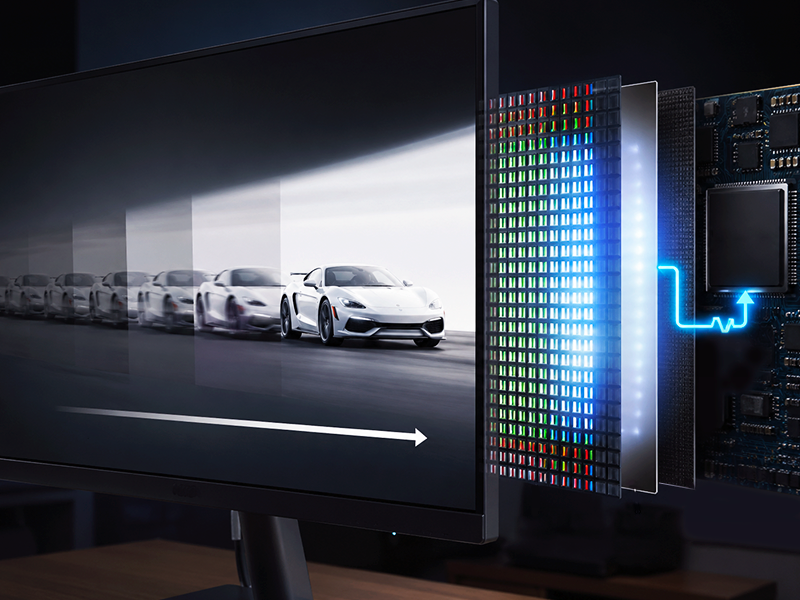
«Overdrive» – це технологія прискореного переходу пікселів між кольорами, в основі якої лежить керування напругою. Щоб кристал швидше прийняв потрібне положення та піксель швидше змінив колір, контролер монітора дає йому потужний поштовх струмом, котрий перевищує стандартні робочі значення.
Технічно Overdrive працює наступним чином:
- Контролер аналізує поточний кадр та наступний;
- Якщо колір пікселя повинен змінитися (наприклад, із сірого на білий), контролер подає підвищену напругу;
- Рідкі кристали реагують швидше, та фактичний час відгуку скорочується.
Важливо! Розгін матриці за допомогою Overdrive не збільшує частоту оновлення (герцовки) монітора, а зменшує час відгуку. Ці два параметри тісно пов'язані: якщо частота монітора 144 Гц (зміна кадру – 6.9 мс), а час відгуку матриці – 10 мс, піксель не встигатиме змінювати колір до приходу наступного кадру. Overdrive виправляє цей дисбаланс.
Плюси Overdrive: зниження затримки виведення та чіткість у русі
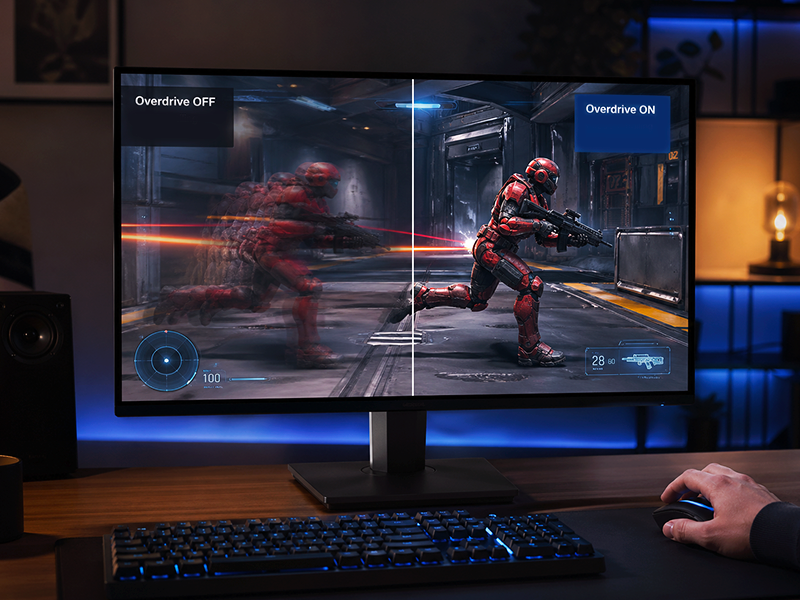
Головне завдання Overdrive – це покращення динаміки зображення. При правильному налаштуванні технологія забезпечує цілий набір важливих переваг, особливо в ігрових та інших динамічних сценаріях:
- Висока чіткість у русі – без Overdrive швидкі сцени в іграх чи фільмах виглядають змазано. Активація функції прибирає «хвости» за персонажами та об'єктами. Це критично важливо в змагальних дисциплінах: CS2, Valorant, Apex Legends та інших, де важливо бачити чіткий контур противника, навіть при різкому повороті;
- Зниження відчутної затримки (Input Lag) – попри те, що Overdrive не впливає на затримку введення від миші до процесора, він значно скорочує час відображення фінального результату на екрані. Чим швидше піксель змінює колір, тим швидше користувач отримує інформацію про актуальну позицію ворога;
- Поліпшення роботи ігрових функцій G-Sync/FreeSync – при використанні технології адаптивної синхронізації, частота оновлення монітора постійно змінюється, але Overdrive допомагає зберегти стабільну картинку без розмиття як при 60 FPS, так і при 144 FPS.
Ці переваги Overdrive в комплексі з ігровою клавіатурою та мишею, забезпечують додаткові переваги в ігрових сценаріях.
Оптимальні налаштування: чому режим «Ultra Fast» не завжди найкращий вибір
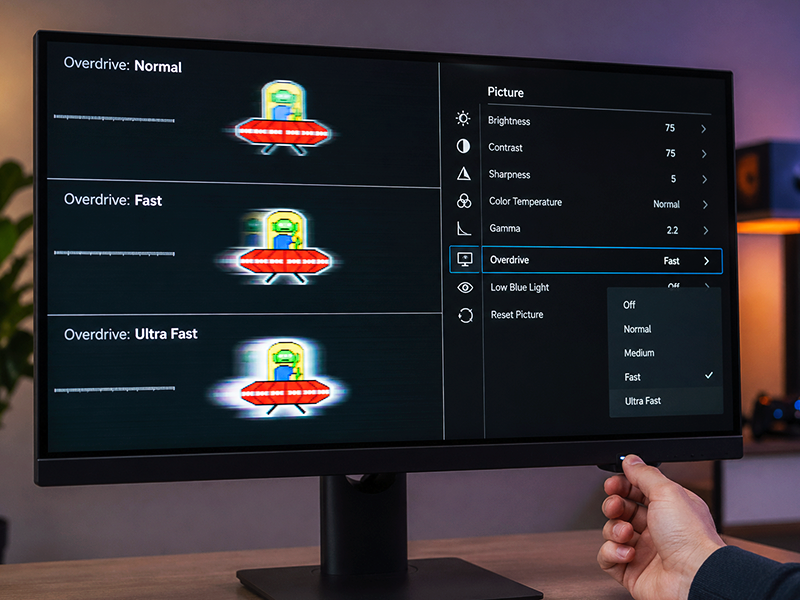
Більшість звичайних користувачів відразу обирає найпотужніший режим розгону матриці «Ultra Fast», вважаючи, що більше – значить краще. Але тут усе працює трохи інакше.
Головна проблема надлишкового розгону – це гостинг чи артефакти перельоту. Надаючи надто високу напругу, контролер змушує піксель «проскочити» потрібний колір. Замість темного шлейфу за об'єктом з'являється кайма, що світиться, з білих або кольорових ореолів. У ряді випадків картинка стає настільки неприємною, що очі починають втомлюватися вже через 15 хвилин гри.
Вибір режиму «Normal» або «Medium» часто забезпечує кращий результат – він дає помітний приріст чіткості, при цьому артефакти перельоту залишаються непомітними для людини.
Поради щодо налаштування для геймерів та звичайних користувачів
Правильне налаштування Overdrive – запорука успішного геймінгу на моніторі з регулюванням по висоті чи без нього. Щоб не помилитися, дотримуйтесь наступних порад:
- Тестування за допомогою UFO Test – запустіть тест «Ghosting». Якщо є довгий розмитий хвіст, потрібно підняти рівень Overdrive;
- Температурний фактор – РК-матриці в холодному приміщенні можуть гальмувати сильніше. У такому разі тимчасове підвищення рівня Overdrive може допомогти картинці прийти в норму, доки панель не прогріється до робочої температури.
Поради для геймерів:
Використовуйте середні або трохи підвищені режими Overdrive, обов'язково перевіряйте картинку в динамічних іграх, поєднуйте Overdrive з високою частотою оновлення та уникайте перерозгону.
Поради для повсякденного використання:
Під час роботи з текстом або браузером Overdrive не потрібний, для фільмів краще не використовувати агресивні налаштування, достатньо мінімального або середнього рівня Overdrive.
У результаті треба відзначити, що Overdrive – це корисний інструмент, що дійсно допомагає покращити чіткість та відгук зображення. Але його ефективність прямо залежить від правильного налаштування.
Популярні моніториДивитися асортимент

Читайте також
Посилання успішно скопійовано
Замовлення та консультації. Вам передзвонять!