



Що робити, якщо комп'ютер перестав бачити оперативну пам'ять?
- Можливі причини, через які комп'ютер не бачить оперативну пам'ять
- Несумісність модулів пам'яті з материнською платою
- Апаратні несправності
- Методи діагностики та усунення проблеми
- Налаштування параметрів операційної системи
- Профілактика проблем із розпізнаванням оперативної пам'яті у майбутньому
Ситуація, коли комп'ютер не бачить оперативну пам'ять, є дуже неприємною. Ще вчора ПК працював стабільно, а сьогодні у властивостях відображається менший обсяг оперативної пам'яті або взагалі виникає помилка під час запуску.
Це особливо критично для робочих та ігрових комп'ютерів де кожен гігабайт впливає на продуктивність ПК та загальний комфорт експлуатації системи.
Ігнорування проблеми може призвести до серйозних наслідків: падіння швидкості роботи, зависання, неможливості запуску ресурсомістких програм та навіть пошкодження даних. У цій статті ми докладно розберемо можливі причини, через які ПК може не бачити ОЗП, ефективні методи діагностики та усунення проблем, а також дамо рекомендації щодо профілактики можливих несправностей оперативної пам'яті.
Можливі причини, через які комп'ютер не бачить оперативну пам'ять
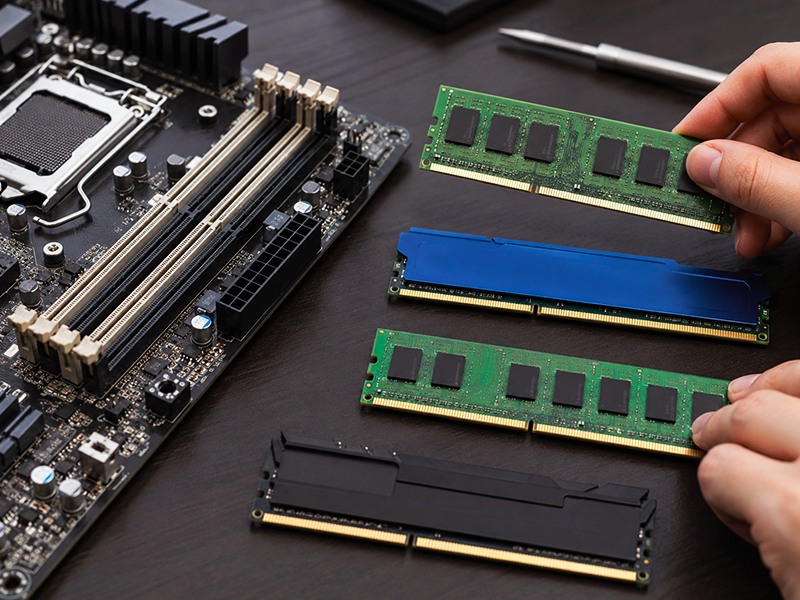
Коли біос не бачить оперативну пам'ять або дефіцит обсягу виявляється безпосередньо в інтерфейсі операційної системи – це може говорити про різні причини та рівні виникнення помилки.
Причини виникнення проблем з урахуванням характеру несправності:
- Програмні конфігураційні помилки;
- Проблеми фізичного сполучення пристроїв;
- Глибокі апаратні дефекти.
На практиці користувач часто стикається з ситуаціями, коли проста неуважність при збірці або випадковий стрибок напруги в електромережі призводять до порушення логіки розпізнавання модулів, через що ємність ОЗП в системі відображається некоректно або врізається вдвічі. Наприклад, система має 16 Гб встановленої пам'яті, але доступно лише 8-12 Гб.
Несумісність модулів пам'яті з материнською платою
Одна з найпоширеніших причин, чому комп'ютер не бачить всю оперативну пам'ять – банальна несумісність комплектуючих. Навіть якщо модулі ОЗП фізично підходять у слот материнської плати, це ще гарантія того, що пам'ять буде коректно розпізнана операційною системою.
Несумісність планок часто спостерігається при апгрейді системи, методом додавання модулів оперативної пам'яті, задля збільшення її обсягу. Сьогодні ринок пропонує кілька поколінь та стандартів оперативної пам'яті, починаючи з застарілих DDR2 та DDR3 й закінчуючи актуальними DDR4 та DDR5. Усі вони мають різні електричні, фізичні та логічні параметри.
Чому ОЗП може бути несумісною з материнською платою:
- Обмеження чіпсета та процесора – кожна материнська плата та ЦП мають свій ліміт за максимальним обсягом підтримуваної ОЗП та її частотним характеристикам. Якщо встановити модуль 64 Гб в стару материнську плату, розраховану максимум на 16 Гб на один слот, система не помічатиме цей модуль або взагалі відмовиться запускатись;
- Конфлікт ранговості та щільності чіпів – модулі пам'яті можуть бути однорангові, дворангові або чотирирангові. Старі контролери пам'яті, інтегровані в процесор, часто не вміють працювати з сучасними чіпами ОЗП високої щільності, навіть якщо тип роз'єму збігається;
- Різниця в таймінгах та робочій напрузі – при одночасному встановленні модулів від різних виробників, з різними штатними характеристиками (наприклад, одна планка вимагає 1.2V, а друга 1.35V), вбудований контролер не завжди може підібрати стабільний середній профіль роботи, що призводить до апаратного маскування «проблемного» модуля;
- Архітектурні вимоги платформ – знайдіть специфічні серверні модулі з підтримкою корекції помилок (ECC RAM) фізично неспроможні функціонувати на стандартних споживчих материнських платах, орієнтованих на Non-ECC пам'ять. Але користувач може їх випадково купити на інтернет-майданчиках (зовні вони практично не відрізняються).
Окремий випадок – це коли BIOS не бачить оперативної пам'яті після оновлення або скидання налаштувань на материнській платі AsRock, ASUS чи від іншого бренду. Така поведінка часто пов'язана з відключеними профілями XMP або застарілою прошивкою біос.
Апаратні несправності
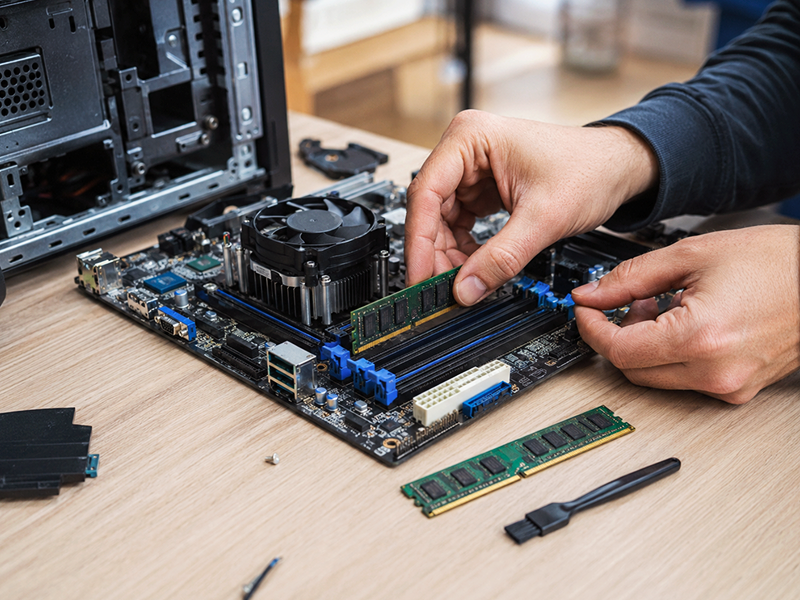
Якщо варіанти несумісності перевірені, причину проблеми слід шукати у фізичних дефектах. Але такий рівень діагностики потребує особливої делікатності, тому що елементи ПК дуже чутливі до статичної електрики та механічних впливів.
Часті фізичні несправності оперативної пам'яті:
- Окислення контактних майданчиків ОЗП – мідні або позолочені контакти на планці пам'яті, під впливом вологості та температурних перепадів, можуть покриватися тонкою оксидною плівкою, що порушує стабільну передачу високочастотних сигналів;
- Забруднення та деформація слотів DIMM – призводить до втрати контакту та «зникнення» планки із системи;
- Пошкодження доріжок на текстоліті – найчастіше з'являється через надмірне зусилля під час встановлення пам'яті в слот;
- Поломка каналів контролера ОЗП – порушує роботу одного з каналів ОЗП, через що система не бачить половину роз'ємів.
Якщо операційна система Windows запускається лише з однією планкою – проблема може бути в модулі або слоті. Тут потрібна пряма діагностика несправності.
Методи діагностики та усунення проблеми
Коли стає зрозуміло, що ОС, наприклад, Windows 10 не бачить оперативної пам'яті, Розв'язувати проблему потрібно за принципом «від простого до складного». Такий підхід мінімізує ризики погіршення поломки та дозволяє локалізувати дефект без дорогої діагностики у сервісному центрі.
Етапи діагностики ОЗП:
- Знеструмлення системи та очищення контактів від оксидів – вимкніть комп'ютер з розетки, дістаньте планки ОЗП зі слотів та протріть контакти канцелярською гумкою;
- Почергове тестування слотів – вставте лише один модуль ОЗП у перший пріоритетний слот та спробуйте увімкнути ПК. Якщо процедура успішна, виконайте аналогічні дії з іншими планками по черзі, перевіряючи кожен роз'єм;
- Скидання налаштувань BIOS/UEFI – витягніть батарею CMOS з материнської плати на 5-10 хвилин (при вимкненому живленні ПК), щоб повернути систему до заводських налаштувань. Потім перевірте роботу;
- Оновлення BIOS – скачайте найсвіжішу версію BIOS, запишіть її на флеш-накопичувач та оновіть прошивку.
Для діагностики ОЗП також можна використовувати утиліти MemTest86 та аналоги.
Налаштування параметрів операційної системи
Коли на апаратному рівні та в BIOS весь об'єм ОЗП відображається правильно, але при завантаженні ОС система не бачить пам'ять у повному обсязі, наприклад, доступно 7,95 Гб із 16 Гб – це пряме свідчення програмних обмежень.
Налаштування параметрів Windows:
- Перевірка розрядності ОС – 32-бітна ОС фізично не може використовувати понад 4 Гб оперативної пам'яті. Алгоритм перевірки: «Параметри» → «Система» → «Про систему»;
- Коригування конфігурації завантаження системи – системна утиліта msconfig зберігає в собі параметри коригування, які можуть бути помилково замінені користувачем або стороннім софтом. Відкрийте командний рядок «Виконати» (WIN+R) → введіть «msconfig» → натисніть «Enter». У вікні, перейдіть у вкладку «Завантаження» → виберіть поточну ОС → натисніть кнопку «Додаткові параметри». Там знайдіть чекбокс під назвою «Максимум пам'яті», зніміть галочку та перезавантажте систему.
Важливо! У системах без дискретної відеокарти частина оперативної пам'яті використовується вбудованою графікою – це важливо враховувати при розрахунку допустимого обсягу.
Профілактика проблем із розпізнаванням оперативної пам'яті у майбутньому
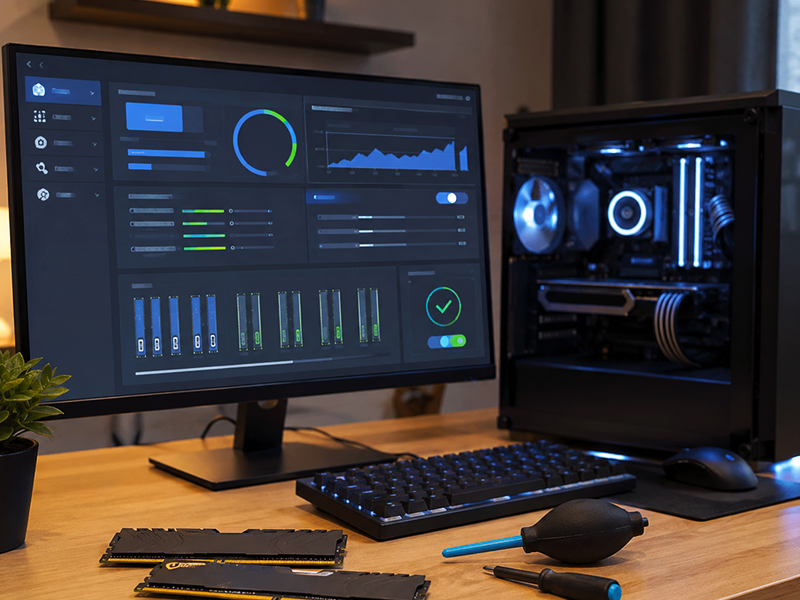
Розібравшись у тому, що робити, якщо комп'ютер не бачить оперативну пам'ять, перейдемо до питань профілактики, за допомогою якої можна мінімізувати ймовірність виникнення проблем під час експлуатації або апгрейду ПК у майбутньому.
Ключові аспекти профілактики проблем із розпізнаванням ОЗП:
- Вивчення (QVL) перед покупкою нової планки ОЗП – це гарантія сумісності з конкретною материнською платою та іншими модулями;
- Придбання пам'яті готовими комплектами – такі модулі виробляються в рамках однієї технологічної партії, що гарантує їх сумісність між собою;
- Використання якісного БЖ – виключає пульсації напруги;
- Регулярне обслуговування системного блоку – не рідше одного разу на рік;
- Якісне охолодження – для стабільної роботи комплектуючих навіть під максимальним навантаженням.
Використовуйте інформацію з нашої статті, щоб розв'язати проблеми з оперативною пам'яттю або профілактувати їх заздалегідь!
Популярні товари категорії Оперативна пам'ятьДивитися асортимент

Додаткова знижка від вказаної ціни в картці товару
Додаткова знижка від вказаної ціни в картці товару
Читайте також
Посилання успішно скопійовано
Замовлення та консультації. Вам передзвонять!