

Що робити, якщо відеокарта не працює на 100%?
- Причини, чому відеокарта не завантажується повністю
- Ознаки та причини упору відеокарти в процесор:
- Інші причини, через які відеокарта не може повністю завантажуватися:
- Перевірка налаштувань драйвера та програм
- Ключові параметри, які потрібно перевірити:
- Оптимізація роботи системи
- Особливості ігор та програм
- Поширені програмні та ігрові обмеження навантаження на відеокарту:
- Додаткові заходи
Неповне завантаження відеокарти – часте питання, яке хвилює величезну кількість користувачів, особливо якщо в іграх спостерігається низький FPS, у програмах уповільнюється рендеринг, а потенційні можливості обладнання залишаються не затребуваними. Але причин такої поведінки може бути безліч: від початкового дисбалансу комплектуючих, до перегріву та некоректних налаштувань драйверів.
У цій статті ми докладно розберемо причини, чому відеокарта працює не на повну потужність, приділимо увагу кожному можливому аспекту, а також дамо цінні рекомендації про те, як навантажити відеокарту, щоб вона максимально ефективно розкривала свій потенціал і забезпечувала максимум продуктивності в необхідних для користувача сценаріях.
Причини, чому відеокарта не завантажується повністю
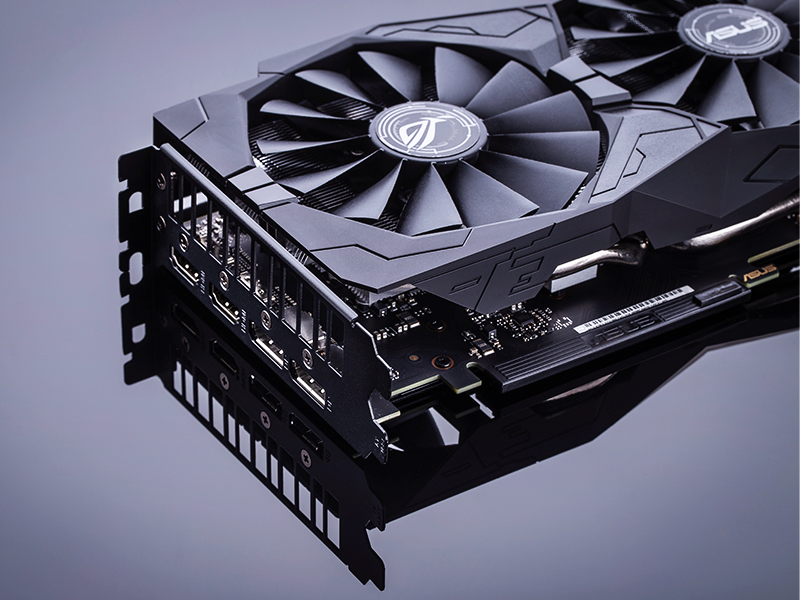
Випадки, коли відеокарта не працює на 100% важливо розглядати комплексно. GPU завжди функціонує у зв'язці з іншими комплектуючими: материнською платою, процесором, оперативною пам'яттю, SSD-накопичувачами, жорсткими дисками, блоком живлення та ін. І часто, причина з якої відеокарта не видає повну потужність, прямо не пов'язана з роботою конкретної карти.
Насамперед слід звернути увагу на обмеження з боку центрального процесора (CPU) – низька потужність ЦП, є одним із найпоширеніших факторів, що не дозволяє розкрити потенціал продуктивних відеокарт.
Ознаки та причини упору відеокарти в процесор:
- Процесор постійно завантажений на 90-100%, тоді як GPU працює на 50-70% чи менше;
- У залежних від процесора іграх FPS залишається низьким навіть при зниженні налаштувань графіки;
- Слабка одно-двох потокова продуктивність CPU чи застаріла архітектура;
- Повільна оперативна пам'ять, яка обмежує швидкість обміну даними між CPU та GPU. Наприклад, DDR3 у системі з RTX 5080;
Особливо часто проблема обмеження завантаження відеокарти процесором зустрічається у старих комп'ютерах, коли користувач виконує апгрейд застарілого комп'ютера шляхом встановлення потужної відеокарти. У такій ситуації відеокарта фізично не може отримувати достатнього обсягу даних для обробки, через що її завантаження залишається зниженим – це класичний приклад дисбалансу системи, коли потужний GPU працює у парі зі слабким процесором.
Іншою поширеною причиною, чому відеокарта працює не на повну потужність, є обмеження програм та ігор. До основних можна віднести:
- Увімкнену вертикальну синхронізацію (V-Sync), що дозволяє відеокарті видавати стільки кадрів, скільки підтримує монітор. Наприклад, при 60 Гц, не більше 60 кадрів на секунду. У той час як при 100% навантаженні вона може забезпечувати 100 або 200 кадрів;
- Встановлений ліміт FPS у налаштуваннях гри;
- Внутрішньоігрові обмеження рушія або сценаріїв (відеокарта не завантажується в іграх та сценаріях певного типу).
За наявності вищезгаданих обмежень, відеокарта не отримує додаткового навантаження – вона працює рівно настільки, наскільки це необхідно для ПЗ або гри.
Інші причини, через які відеокарта не може повністю завантажуватися:
- Неправильні налаштування графіки – використання мінімальних графічних пресетів, відключені ефекти постобробки, низька роздільна здатність екрана, агресивні режими динамічного масштабування. В результаті навантаження зміщується на процесор, а відеокарта простоює;
- Перегрів та тротлінг – відеокарта автоматично знижує частоту роботи, якщо система охолодження не може впоратися. Причинами можуть бути забруднення радіаторів, висохла термопаста, погана вентиляція корпусу, високі температури в приміщенні. Проблема часто спостерігається у низькопрофільних відеокарт, встановлених у компактних корпусах з поганою продувністю;
- Проблеми з драйверами та ПЗ – застарілі версії драйвера, помилки оновлення Windows, конфлікти драйверів з конкретною грою, пошкодження файлів драйвера після збою ОС, ін.;
- Нестабільне або недостатнє живлення відеокарти – не дозволяє адаптеру забезпечити пікову продуктивність. Спостерігається через: слабкий блок живлення, неправильне підключення кабелів живлення відеокарти, використання перехідників низької якості.
Причина того, що відеокарта не видає повну потужність майже завжди лежить за межами GPU. Тільки поетапний аналіз перелічених вище чинників дозволить зрозуміти першопричину проблеми та зробити кроки для її усунення.
Перевірка налаштувань драйвера та програм
Якщо відеокарта фізично справна, не перегрівається, а система в цілому працює стабільно, але проблема не зникла, наступним етапом «що робити якщо відеокарта не працює на 100%» є перевірка драйверів та програмних налаштувань!
Драйвер відеокарти відповідає за взаємодію між залізом, операційною системою, іграми та програмами – будь-які помилки чи обмеження у його роботі прямо впливають на завантаження та продуктивність відеокарти. Тому важливо переконатися, що встановлений коректний драйвер – старі версії, автоматичні оновлення Windows або некоректна установка, здатні призводити до заниження частот GPU, неправильного розподілу навантаження та конфліктів.
Ключові параметри, які потрібно перевірити:
- Режим керування електроживленням – перевага «максимальна продуктивність»;
- Відсутність лімітів FPS на рівні драйвера – перевірка здійснюється у фірмовому ПЗ;
- Призначення дискретної відеокарти для ігор та програм – перевіряється у фірмовому ПЗ;
- Схему живлення Windows – орієнтація на високу продуктивність, без обмеження частот CPU та GPU.
Якщо драйвер або система працюють в енергоощадному режимі, відеокарта не виходитиме за максимальні налаштування частоти, навіть під навантаженням. Візуально це виглядає, що відеокарта не навантажується в іграх та програмах, але фактичні обмеження встановлені програмно.
Оптимізація роботи системи
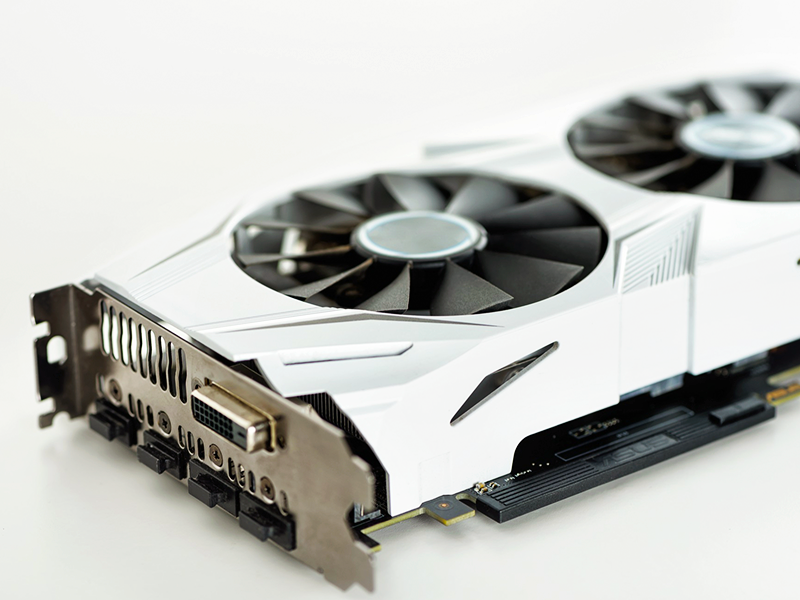
За наявності в системі зайвих процесів або неправильної конфігурації ОС, відеокарта починає простоювати в очікуванні даних, паралельно знижуючи продуктивність. Щоб усунути проблему та підвищити ефективність графічного адаптера, потрібно оптимізувати роботу системи:
- Вимкнення непотрібних програм в автозавантаженні та фоні;
- Коректне налаштування схеми електроживлення Windows;
- Контроль використання оперативної пам'яті: перевірка заявлених робочих частот та активації двоканального режиму роботи. При можливості ввімкнення XMP/EXPO профілю;
- Розміщення ігор та програм на високошвидкісних SSD NVMe накопичувачах;
- Тимчасове закриття браузерів та лаунчерів перед запуском гри;
- Перевірка системи на наявність шкідливого програмного забезпечення, здатного «віднімати» ресурси CPU.
Після виконання вищевказаних дій з оптимізації, система починає працювати більш передбачувано: процесор звільняється від другорядних завдань, а відеокарта отримує стабільний потік даних – це відбивається на завантаженні GPU (воно стає вищим), також знижується кількість просадок FPS.
Особливості ігор та програм
Низьке завантаження відеокарти може бути викликане особливостями програмного забезпечення та ігор. Вони можуть по-різному використовувати ресурси ПК для реалізації своїх завдань, наприклад, більше завантажуючи центральний процесор і оперативну пам'ять. У таких сценаріях навіть високопродуктивна відеокарта працюватиме лише на кілька десятків відсотків від своїх повних можливостей. Тому тут, не варто ставити питання, що робити якщо відеокарта не працює на 100% – у цьому немає програмної потреби.
Своєю чергою, ігрові движки також відрізняються між собою архітектурою та рівнем оптимізації. Деякі проєкти активно використовують процесор, через що відеокарта змушена простоювати. Особливо часто це зустрічається в стратегіях, симуляторах та онлайн-іграх, де значна частина навантаження посідає на розрахунок логіки, фізики та мережевих взаємодій.
Поширені програмні та ігрові обмеження навантаження на відеокарту:
- Увімкнена вертикальна синхронізація або ліміт на FPS у налаштуваннях гри;
- Динамічна роздільна здатність або масштаб рендеру;
- Віконний чи псевдо повноекранний режим;
- Адаптивні алгоритми оптимізації графіки;
За наявності програмних та внутрішньоігрових обмежень, відеокарта працюватиме рівно настільки, наскільки це необхідно для підтримки заданих розробником параметрів. У цих умовах низьке завантаження GPU – нормальна поведінка.
Ще важливо враховувати різницю між реальними ігровими сценаріями та синтетичними тестами. У стрес-тестах відеокарта працює з повним навантаженням, на той час у реальних іграх це навантаження завжди коливається.
Додаткові заходи
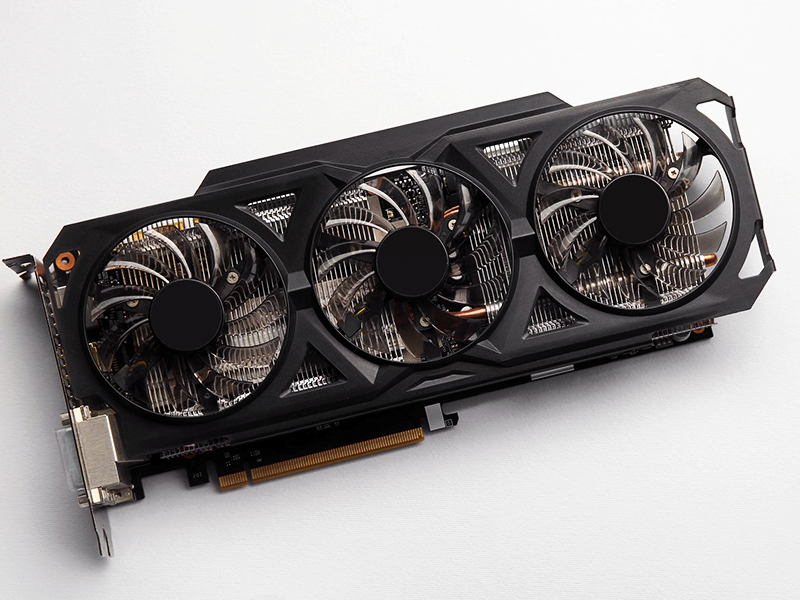
Якщо після перевірки драйверів, оптимізації системи та аналізу особливостей ігор, відеокарта не забезпечує бажаного результату, потрібно перейти до глибших методів діагностики та підвищення продуктивності:
- Розгін відеокарти (ОС) – дозволяє збільшити продуктивність графічного адаптера без серйозного втручання у систему. Для цього рекомендується:
- Використовувати лише офіційні утиліти чи перевірені програми;
- Поступово збільшувати частоту ядра та пам'яті, перевіряючи стабільність;
- Контролювати температуру та енергоспоживання;
- Проводити тести після кожного виміру параметрів.
Сьогодні виробники продають відеокарти з розгоном (заводським) – це дозволяє користувачеві вичавити максимум продуктивності без додаткових ризиків.
- Перевірка живлення та кабелів – дозволяє переконатися, що відеокарта отримує від блока живлення достатню та стабільну напругу. Для цього необхідно перевірити: відповідність потужності БЖ споживанню ПК, правильність підключення кабелів PCIe, також виключити використання ненадійних перехідників;
- Тестування відеокарти у стрес-тестах (FurMark, 3DMark) – дають можливість перевірити реальні можливості відеокарти під повним навантаженням, оцінити її стабільність, температуру та потенціал. Тест – найкращий спосіб як навантажити відеокарту на 100%.
Користуйтеся інформацією з нашої статті, щоб повністю розкрити можливості своєї відеокарти!
Популярні відеокартиДивитися асортимент

Читайте також
Посилання успішно скопійовано
Замовлення та консультації. Вам передзвонять!