

Як із звичайного SSD зробити зовнішній диск для зберігання даних?
- Рекомендації щодо підбору захисного кейса залежно від типу наявного диска
- Основні варіанти накопичувачів та захисних кейсів для них:
- Огляд актуальних інтерфейсів підключення та їхніх граничних швидкостей передачі даних
- Покроковий алгоритм фізичної збірки пристрою та підготовки його до роботи в системі
- Важливість використання термопрокладок для запобігання перегріву при тривалому навантаженні
- Прийоми ефективного використання саморобного пристрою для зберігання даних і бекапів
- Поради щодо перевірки сумісності всіх обраних комплектуючих перед їх придбанням
- Чек-лист перевірки комплектуючих:
Фото, відео, проєкти, документи, резервні копії – все це потребує місця, високої швидкості копіювання та мобільності. Найкращим рішенням для таких завдань є зовнішні диски, які можна швидко під'єднати до ПК/ноутбука, перекинути інформацію та забрати із собою.
Але не завжди потрібно купувати новий пристрій – його можна зробити самостійно, особливо якщо вже є зайвий SSD Goodram або інший накопичувач, що залишився після апгрейду ПК чи ноутбука. Переробка внутрішнього накопичувача на зовнішній дозволяє створити швидкий і надійний носій, при цьому істотно заощадити. Саме про це наша сьогоднішня стаття.
Рекомендації щодо підбору захисного кейса залежно від типу наявного диска
Грамотний вибір кейса – найважливіший етап модернізації звичайного SSD на зовнішній диск. Кейс відповідає за підключення накопичувача до ПК, захист від механічних пошкоджень і стабільну швидкість передачі даних. Помилка на цьому етапі може призвести до того, що навіть надшвидкий SSD працюватиме на рівні класичної флешки.
Основні варіанти накопичувачів та захисних кейсів для них:
- SATA SSD (2.5”) – класичний формат накопичувачів, до яких підходять корпуси з інтерфейсом SATA → USB. Доступні за ціною, прості в збірці, але обмежені у швидкості передачі даних до 500-550 Мб/с;
- M.2 SATA SSD – компактні накопичувачі, що працюють через SATA-інтерфейс. Необхідний корпус із підтримкою саме M.2 SATA (не плутати з NVMe). Найчастіше дешевші за NVMe-кейси, швидкість аналогічна звичайним SATA-дискам;
- M.2 NVMe SSD – найшвидший тип накопичувачів. Тому з ними важливо не «задушити» швидкість поганим корпусом. Потрібна кишеня NVMe → USB або NVMe → Thunderbolt. Також важлива наявність хорошого контролера та підтримки USB 3.2 Gen2/Gen2x2 або вище.
Ще варто звертати увагу на матеріали корпусу (пластик/алюміній), тип підключення (USB Type-C, USB-A), якість контролера всередині корпусу та підтримку протоколів UASP і TRIM.
Усі представлені на ринку захисні кейси універсальні, тому в них можна встановити SSD накопичувачі WD, Kingston, MSI та пристрої від інших брендів.
Огляд актуальних інтерфейсів підключення та їхніх граничних швидкостей передачі даних
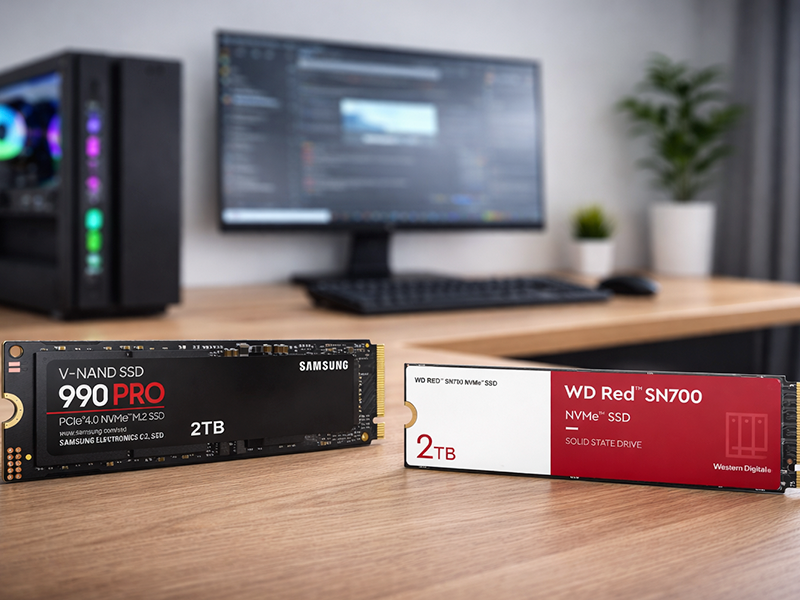
Зв'язка інтерфейсу та контролера визначає, яку реальну швидкість передачі даних користувач зможе отримати при модернізації звичайного SSD на зовнішній накопичувач. Тому при виборі кейса потрібно чітко розуміти швидкісні можливості основних інтерфейсів:
- USB 3.0 (USB 3.2 Gen 1) – найпоширеніший інтерфейс зі швидкістю до 5 Гбіт/с (близько 500 Мб/с). Підходить для SATA SSD, але для NVMe буде вузьким місцем;
- USB 3.2 Gen2 – сучасніше рішення для швидких накопичувачів, зі швидкістю до 10 Гбіт/с (1000 Мб/с). Має хороший баланс ціни та швидкості, оптимальний для більшості M.2 NVMe;
- USB 3.2 Gen2x2 – новітня версія стандарту, що пропонує швидкість до 20 Гбіт/с (2000 Мб/с). Дозволяє розкрити потенціал швидких моделей NVMe SSD, але потребує підтримки з боку ПК/ноутбука;
- Thunderbolt 3/4 – топовий стандарт підключення, що забезпечує до 40 Гбіт/с (3000-3500 МБ/с). Дозволяє розкрити максимальну швидкість швидких накопичувачів.
Якщо планується використання швидких SSD Samsung або накопичувачів від інших хороших брендів, варто розглядати USB 3.2 Gen 2 – це дозволить розкрити потенціал SSD без переплати за Thunderbolt.
Покроковий алгоритм фізичної збірки пристрою та підготовки його до роботи в системі
Після вибору відповідного кейса та інших комплектуючих, переходимо до покрокового алгоритму збірки пристрою, а також його підготовки до роботи:
- Підготовка – відкрийте кейс. Більшість сучасних моделей безгвинтові, тому достатньо натиснути на засувку і зрушити кришку;
- Встановлення диска – для SATA 2.5 акуратно вставте SSD у роз'єм і зафіксуйте в корпусі, а для M.2 вставте накопичувач під кутом 30˚, потім акуратно притисніть і закріпіть гвинтом;
- Монтаж термопрокладки (якщо передбачена) – розмістіть її між SSD і кришкою корпусу, вона повинна щільно прилягати до обох поверхонь;
- Збірка корпусу – закрийте корпус і зафіксуйте засувками (або гвинтами);
- Первинне підключення – під'єднайте кейс із накопичувачем до ПК.
Завершальним етапом збірки є підготовка накопичувача для роботи, що передбачає ініціалізацію диска (якщо він не визначається): відкрити «Керування дисками» → вибрати GPT або MBR → створити розділ → виконати форматування.
Після завершення цих дій ви отримаєте самостійно зібраний і налаштований швидкий зовнішній диск.
Важливість використання термопрокладок для запобігання перегріву при тривалому навантаженні
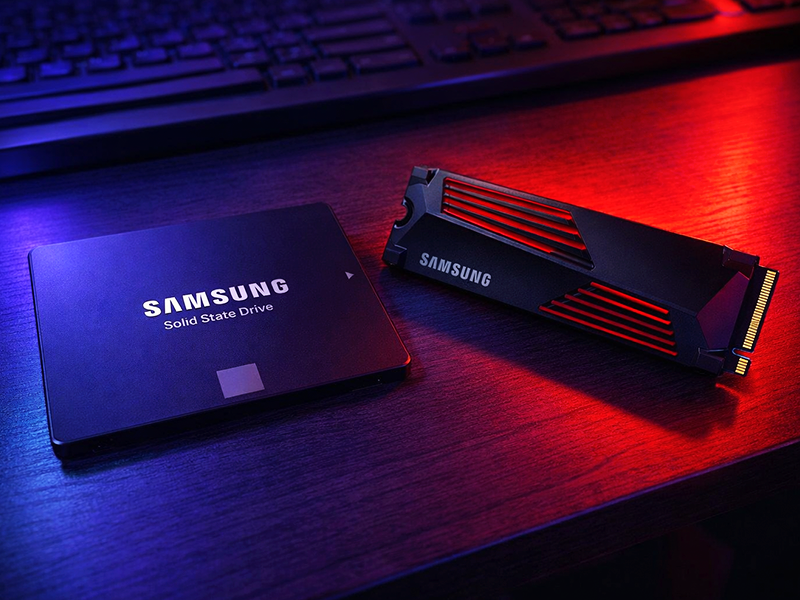
При використанні SSD у зовнішньому корпусі проблема перегріву стає більш ніж актуальною – компактна кишеня обмежує відведення тепла, що особливо критично для швидких NVMe-накопичувачів. При тривалому записі або копіюванні даних температура зростає, а диск починає автоматично знижувати швидкість (тротлінг), що нівелює його переваги.
Термопрокладка вирішує проблему перегріву. Її встановлення дозволяє швидко передавати тепло від чіпів пам'яті та контролера на корпус для подальшого розсіювання – це дозволяє зберегти стабільну швидкість, забезпечити надійність зберігання даних і продовжити термін служби накопичувача.
Прийоми ефективного використання саморобного пристрою для зберігання даних і бекапів
Ми зібрали кілька актуальних прийомів, що дозволяють використовувати саморобний зовнішній SSD накопичувач максимально ефективно в популярних сценаріях:
- Робоча станція «в кишені» – встановіть на SSD портативні версії програм для відеомонтажу або дизайну. Це дозволить підключитися до будь-якого ПК і відразу приступити до роботи зі своїми проєктами;
- Зовнішнє сховище для консолей – для власників PS5 або Xbox Series самостійно зібраний зовнішній SSD є хорошим варіантом для розширення бібліотеки ігор;
- Бекап-центр – налаштуйте автоматичне копіювання критично важливих файлів. Швидкість SSD дозволяє робити повні резервні копії системи за лічені хвилини, а не години;
- Smart TV та медіаплеєри – завдяки високій швидкості читання, навіть найважчі фільми (по 80-100 Гб) відтворюватимуться без затримок і підторможувань.
Поради щодо перевірки сумісності всіх обраних комплектуючих перед їх придбанням
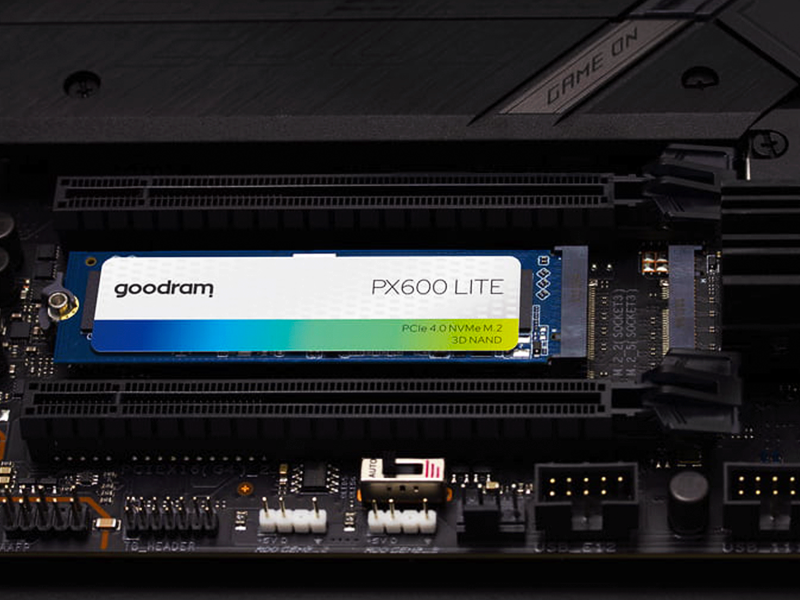
Щоб покупка себе виправдала, збірка не піднесла сюрпризів, а SSD працював коректно, перед придбанням усіх комплектуючих необхідно ретельно перевірити їхню сумісність.
Чек-лист перевірки комплектуючих:
- Відповідність ключів – перевірте ключ вашого M.2 (M-key, B-key або B+M key), він має збігатися з кейсом (перехідником);
- Енергоспоживання – деякі топові NVMe накопичувачі мають підвищене споживання, при підключенні до слабких портів USB 2.0 живлення може не вистачити. Потрібно переконатися, що ПК має порти стандарту USB 3.0 і вище;
- Довжина диска – переконайтеся, що в кейсі є кріплення відповідної довжини (2280, 2242, 2230).
Також важливо перевірити якість і пропускну здатність кабелю. Дешевий кабель стороннього виробника може істотно обмежувати швидкісні можливості зібраного зовнішнього накопичувача.
Сміливо застосовуйте інформацію з нашої статті на практиці!
Популрні SSD-накопичувачіДивитися асортимент

Читайте також
Посилання успішно скопійовано
Замовлення та консультації. Вам передзвонять!