

Як перевірити працездатність клавіатури?
- Візуальна перевірка клавіатури
- Підключення та базова перевірка
- Використання програм для тестування клавіатури
- Рекомендації щодо усунення проблем
Перевірка працездатності клавіатури – це простий та корисний спосіб зрозуміти, в якому стані знаходиться пристрій й наскільки стабільно виконує свої функції. Навіть якщо клавіатура зовні виглядає справною, приховані проблеми можуть бути присутніми: помилки підключення, затримки спрацьовування окремих клавіш, періодичне зникнення символів, подвійні натискання, легке залипання клавіш і т.д.
У цій статті ми розглянемо найактуальніші варіанти діагностики клавіатури на працездатність: від візуального огляду та базової перевірки, до онлайн-тестів та використання спеціальних утиліт. Також дамо корисні рекомендації щодо швидкого усунення поширених проблем.
Візуальна перевірка клавіатури
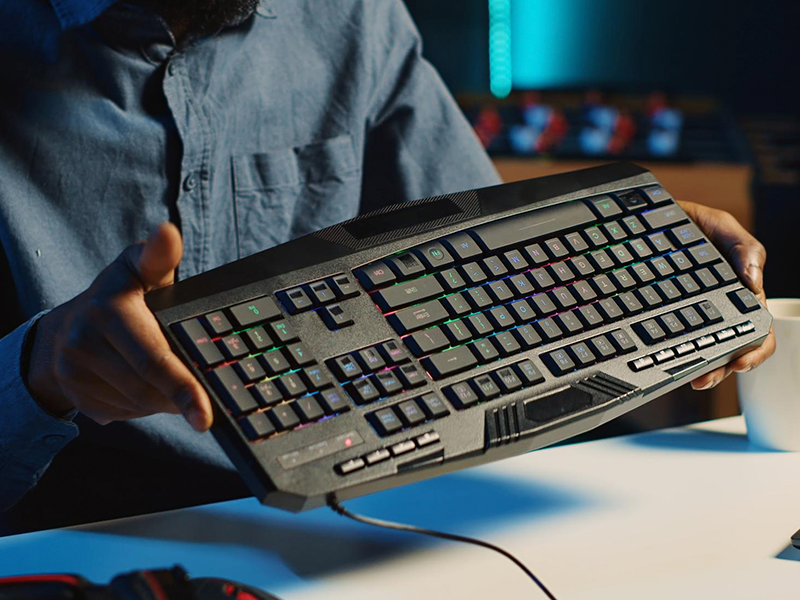
Перший етап будь-якої перевірки клавіатури – зовнішній огляд. Він не вимагає спеціальних знань та інструментів, але дозволяє виявити очевидні дефекти та причини несправності.
На що звернути увагу при візуальній оцінці клавіатури:
- Цілісність кабелю або стан радіоканалу – огляньте кабель щодо перегинів, заломів та оголених проводів. Особливу увагу приділіть місцю входу кабелю в корпус клавіатури та USB-штекера. Якщо бездротова клавіатура – перевірте контакти в батарейному відсіку на предмет окиснення;
- Стан кейкапів (ковпачків) – перевірте, чи немає тріщин на кнопках. Іноді мікротріщина у кріпленні кейкапа призводить до того, що натискання здається «ватним» або клавіша спрацьовує через один раз;
- Сторонні предмети та забруднення – переверніть клавіатуру та обережно потрясіть її над столом. Крихітки, волосся та скріпки є головними ворогами мембранних та механічних перемикачів. Якщо між кнопками видно шар пилу, це перший сигнал до того, що діагностика клавіатури може виявити фантомні натискання;
- Сліди залиття – шукайте липкі плями, розводи або характерний солодкуватий запах. При висиханні цукор перетворюється на в'язкий клей, що блокує зворотний механізм.
Важливо! Зверніть увагу на стан корпусу. Тріщини, сколи або деформація пластику можуть говорити про падіння або сильний удар. Навіть якщо клавіатура продовжує працювати, внутрішні контакти можуть бути пошкоджені, що з часом призведе до відмови окремих клавіш – особливо актуально для тонких клавіатур ноутбука, де елементи розташовані дуже щільно.
Підключення та базова перевірка
Фізичне підключення клавіатури до ПК, а також перевірка основних функцій дозволяють виявити більшу частину несправностей без глибшої діагностики:
Підключення до комп'ютера або ноутбука:
- Порти – уникайте USB-хабів, які можуть не видавати потрібної напруги, особливо якщо клавіатура має яскраве RGB-підсвічування. Підключайте клавіатуру прямо до материнської плати (задня панель ПК) або відповідний USB-порт ноутбука;
- Драйвери – сучасні клавіатури працюють за стандартом Plug-and-Play, але просунуті ігрові/професійні моделі вимагають встановлення фірмового програмного забезпечення. Без нього деякі макро-кнопки не будуть визначатися системою;
- Ініціалізація – при підключенні індикатори «Caps Lock», «Num Lock» та «Scroll Lock» повинні одноразово блимнути.
Перевірка реакції всіх клавіш:
- Блокнот – відкрийте програму «Блокнот» та методично натисніть кожну кнопку;
- Алфавітно-цифровий блок – для кирилиці використовуйте фразу «Съешь же ещё этих мягких французских булок, да выпей чаю». Вона містить усі літери розкладки;
- Модифікатор (Shift, Ctrl, Alt) – перевірте їх у комбінаціях. Наприклад, Ctrl+Shift+Esc. Якщо відкрився диспетчер, значить кнопки працюють у зв'язці;
- Функціональний ряд (F1-F12) – пам'ятайте, що на ноутбуках вони часто працюють лише через клавішу «Fn».
Якщо при перевірці натискання клавіш ви помітили, що символ не з'явився, виконується подвійне введення або клавіша «опирається» натисканню, вам потрібна глибша перевірка клавіатури.
Використання програм для тестування клавіатури
Коли візуальний огляд не дав відповіді, варто перейти до спеціалізованого софту, який допоможе перевірити натискання клавіш не лише на рівні «друкує чи не друкує», а й виміряти затримки, перевірити відсутність конфліктів та повну функціональність.
- Онлайн-тести клавіш – найшвидший спосіб. Існують сервіси, принцип роботи яких простий: перед користувачем віртуальна розкладка, та при натисканні фізичних кнопок реакція підсвічується на екрані. Перевага онлайн тесту – це відсутність необхідності встановлення на комп'ютер додаткового ПЗ та зручна візуалізація залиплих клавіш;
- Спеціальні утиліти – використовуються для професійної діагностики. Їх функціонал дозволяє точно аналізувати затримки, проводити тест на «брязкіт» (у механічних клавіатур) та перевіряти працездатність мультимедійних кнопок.
Якісна діагностика клавіатури програмним методом дозволяє відрізнити апаратну поломку від програмного «глюку» в Windows.
Рекомендації щодо усунення проблем
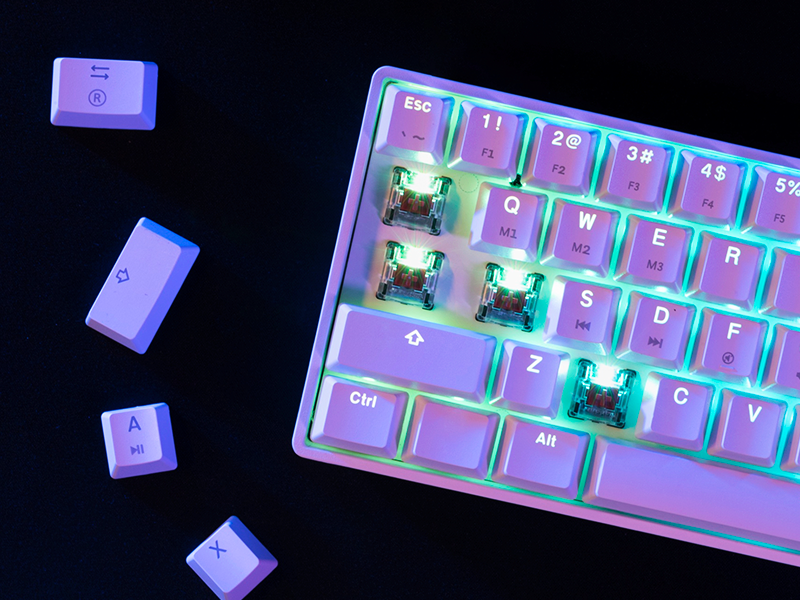
Більшість несправностей можна усунути самостійно, без складного ремонту. Ось наші рекомендації:
- Клавіші натискаються силою або «залипають» фізично – потрібне ретельне чищення з промиванням пластикових деталей у теплій мильній воді;
- Клавіша спрацьовує через один раз або вимагає сильного натискання – варто обробити контакти ізопропіловим спиртом (1-2 краплі прямо в механізм перемикача та ретельно натискати протягом хвилини). Це відновить провідність;
- Клавіатура друкує, але не ті символи або видає дивні команди – програмне скидання та перевстановлення драйверів. Також можна видалити пристрій із «Диспетчера завдань» та перезавантажити ПК – Windows скине налаштування скан-кодів до заводських;
- Поодинокий збій конкретного перемикача в механіці – локальна заміна через Hot-Swap;
- Повне залиття клавіатури ноутбука – заміна всього модуля на новий (сушіння не допоможе).
Тепер ви знаєте як правильно та ефективно перевірити клавіатуру на працездатність – користуйтеся нашою інформацією!
Популярні клавіатуриДивитися асортимент

Читайте також
Посилання успішно скопійовано
Замовлення та консультації. Вам передзвонять!