

Як перевірити SSD на помилки та знос?
- Що робити, якщо SSD показує помилки або високий знос
- При виявленні тривожних симптомів стану SSD:
- Як продовжити термін служби SSD та зменшити ризик поломки
- Рекомендації, як продовжити термін служби SSD:
- Як перевірити SSD за допомогою спеціалізованих програм
- Що потрібно враховувати під час перевірки SSD на помилки та знос
- Як перевірити SSD правильно та що враховувати:
Твердотільні накопичувачі – це стандарт для домашніх, робочих, мультимедійних та ігрових комп'ютерів. SSD забезпечують високу швидкість завантаження системи, миттєвий запуск програм та відчутний приріст загальної продуктивності.
Але на відміну від класичних HDD, вони мають обмежений ресурс перезапису осередків пам'яті. Згодом це призводить до природного зносу, що прямо впливає на стабільність роботи, збереження даних та термін служби пристрою.
У цій статті ми розглянемо питання про те, як перевірити стан SSD, які інструменти для цього використовувати, а також, що робити, якщо SSD накопичувач показує помилки та високий знос за результатами діагностики.
Що робити, якщо SSD показує помилки або високий знос
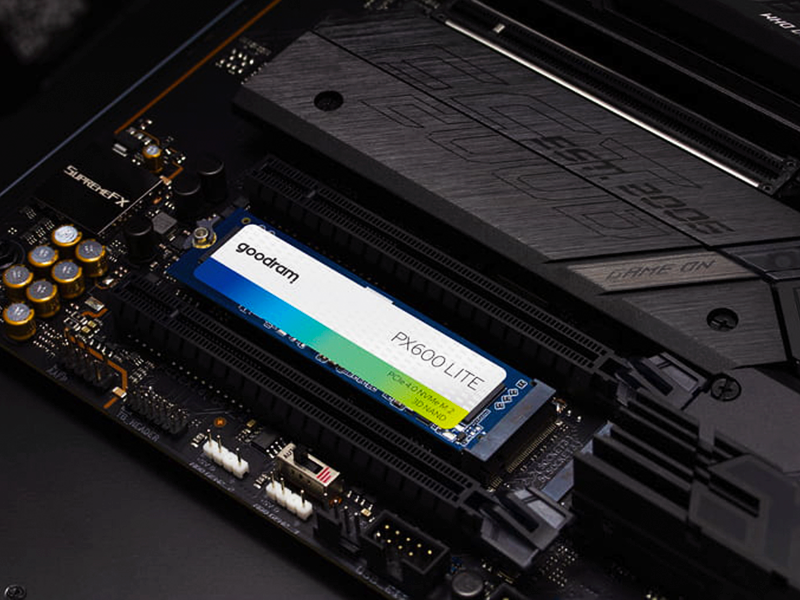
Якщо при діагностиці виявляється, що «здоров'я» диска впало нижче 20-30% або з'явилися критичні помилки в S.M.A.R.T.-статусі, не потрібно панікувати, але потрібно діяти швидко та послідовно. У такій ситуації надмірне включення комп'ютера або запис нового файлу можуть стати фатальними для структури файлової системи. Тут не обійтися заміною на новий SSD чи варіантом купити жорсткий диск, адже наявність помилок – це величезний ризик втрати важливих для користувача даних.
При виявленні тривожних симптомів стану SSD:
- Резервне копіювання – це перша та найважливіша дія. Не намагайтеся «лікувати» диск програмами-регенераторами (для SSD це марно та навіть шкідливо). Просто скопіюйте найцінніші файли та документи на хмару, зовнішній HDD або флешку;
- Зупинення ресурсомістких процесів – якщо диск є системним, закрийте торрент-клієнти, відключіть антивірусне сканування та будь-які фонові оновлення, щоб мінімізувати кількість операцій запису на проблемні осередки;
- Переведення в режим зберігання – якщо знос критичний (90-100%), такий диск категорично не можна використовувати під операційну систему чи важкі ігри. Але він може послужити для зберігання некритичних даних (фільмів, дистрибутивів ОС та ін.), які не шкода втратити при поломці SSD;
- Оновлення прошивки – іноді «помилки» є не фізичним зносом пам'яті, а програмним багом контролера. У такому разі потрібно не лише знати як перевірити SSD диск на помилки, але й як провести оновлення прошивки. Це можна зробити через фірмову утиліту виробника накопичувача, але тільки після того, як важливі дані вже скопійовано на інший носій.
Важливо! SSD-накопичувач не піддається ремонту, на відміну від жорстких дисків. Тому після того, як перевірили SSD на знос та виявили проблему – треба діяти.
Як продовжити термін служби SSD та зменшити ризик поломки
Щоб вам не довелося терміново шукати, як перевірити SSD на знос, необхідно заздалегідь запровадити певні правила експлуатації накопичувача. Більшість передчасних поломок пов'язана не із виробничим браком, а з перегріванням або некоректними налаштуваннями операційної системи, що змушують SSD працювати на зношування.
Рекомендації, як продовжити термін служби SSD:
- Залишайте вільне місце – для коректної роботи алгоритмів «вирівнювання зношування», SSD необхідно 15-20% вільного простору від загального обсягу. Коли диск заповнений, контролер змушений постійно переміщати ті й самі блоки даних, що прискорює деградацію осередків;
- Забезпечте якісне охолодження – високі температури небезпечні для контролера та чіпів NAND-пам'яті. Якщо у вас швидкісний диск NVMe, обов'язково встановіть на нього радіатор. Якщо він стоїть у ноутбуці, стежте за чистотою системи охолодження, оскільки температури вище 65-70°С прискорюють дифузійні процеси у напівпровідниках;
- Мінімізуйте зайві цикли запису – відключіть гібернацію, якщо ви її не використовуєте (це заощадить гігабайти запису при кожному вимкненні), а також не дефрагментуйте SSD – це марно для флеш-пам'яті та тільки витрачає її ресурс;
- Використання ДБЖ – раптове відключення електрики в момент запису даних може пошкодити контролер SSD. Якісне джерело безперебійного живлення захистить накопичувач від логічних помилок та «вигорання» мікросхем при стрибках напруги в мережі.
Дотримання цих простих рекомендацій дозволяє навіть бюджетним накопичувачам впевнено долати гарантійний поріг експлуатації. Тому краще дізнатися скільки коштує материнська плата, процесор або відеокарта вищого класу для апгрейду, ніж часто змінювати дорогий SSD-накопичувач через поломки, пов'язані з неправильною експлуатацією.
Як перевірити SSD за допомогою спеціалізованих програм
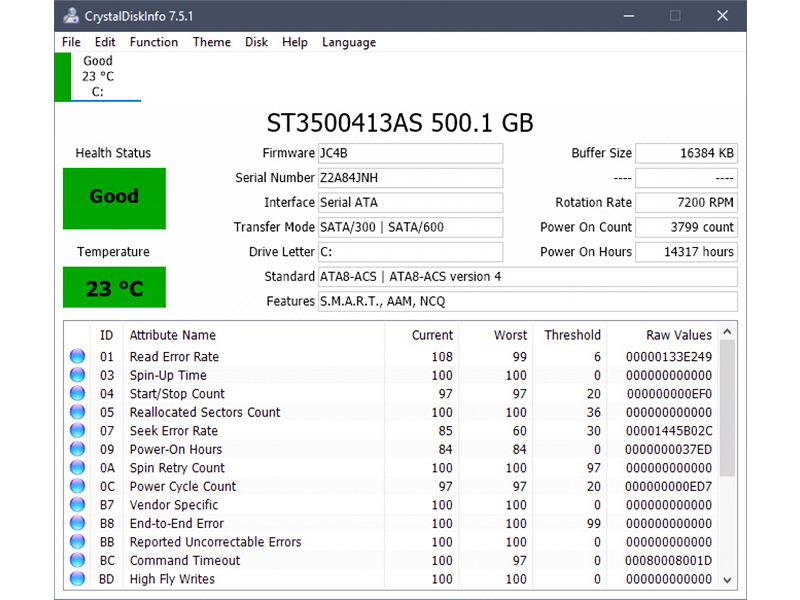
Для глибокого аналізу стану накопичувача недостатньо стандартних засобів Windows – необхідні інструменти, які вміють безпосередньо звертатися до контролера та зчитувати атрибути S.M.A.R.T. Розглянемо, чим і як перевірити SSD диск на помилки:
- CrystalDiskInfo – найпопулярніша програма для швидкої діагностики у масовому сегменті. Вона безкоштовна, має відкритий код, а також інтуїтивно зрозумілий алгоритм того, як перевірити SSD. Практично відразу після запуску показує загальну оцінку «здоров'я» накопичувача у відсотках та кількість записаних терабайтів. Найкращий варіант для новачків та недосвідчених користувачів;
- Фірмове програмне забезпечення від виробників SSD – ці утиліти створюються інженерами, які тестують свої диски (Samsung Magician, WD Dashboard, Kingston SSD Manager та ін.). У більшості випадків, таке ПЗ дозволяє побачити загальне зношування, а також провести глибоке сканування осередків, оновити мікрокод та активувати режим підвищеної надійності;
- Victoria HDD/SSD – інструмент для просунутих користувачів та сервісних інженерів. Дозволяє виконати посекторову перевірку швидкості доступу – якщо диск почав «фризити» систему, Victoria виявляє «повільні» осередки, які ще не позначені контролером як биті, але вже гальмують роботу. Знання того, як перевірити стан SSD через тест поверхні Victoria, дає можливість виявити проблему на ранніх стадіях деградації;
- Hard Disk Sentinel – спеціалізується на прогнозуванні дати виходу з ладу SSD-накопичувача. Програма аналізує динаміку змін параметрів та видає попередження на кшталт: «Увага, при поточному навантаженні диск пропрацює ще 300 днів».
Кожна з цих програм доповнює одна одну: CrystalDiskInfo дає швидке зведення, фірмовий софт – офіційні дані від виробника, а Victoria – фактичні дані про стан фізичної поверхні чіпів. Для більш точної діагностики рекомендується паралельно використовувати хоча б дві з них.
Що потрібно враховувати під час перевірки SSD на помилки та знос
Якісна діагностика – це не просто запуск програми, а й правильна інтерпретація даних про стан диска. Часто користувачі лякаються низького відсотка здоров'я, хоча диск знаходиться в ідеальному стані, або навпаки – радіють високому відсотку здоров'я, не помічаючи критичного зростання помилок інтерфейсу.
Як перевірити SSD правильно та що враховувати:
- Параметр TBW – це паспортний ресурс, гарантований виробником. Якщо диск розрахований на 300 Тб, а вже записано 290 Гб, програма покаже 3-5% «здоров'я», навіть якщо чіпи працюють бездоганно. Це програмний розрахунок зносу, а чи не реальний діагноз;
- Специфіка типів пам'яті (SLC, MLC, TLC, QLC) – диски з пам'яттю QLC зношуються значно швидше за інших. Вона найчастіше використовується у бюджетних накопичувачах;
- Помилки інтерфейсу (CRC Error Count) – якщо спостерігається зростаюче число в даному рядку, швидше за все проблема не в SSD, а в пошкодженому кабелі SATA або поганому контакті M.2.
Тепер ви знаєте як перевірити стан SSD актуальними способами – користуйтесь інформацією нашої статті для максимальної надійності роботи свого ПК!
Популярні SSD накопичувачіДивитися асортимент

Читайте також
Посилання успішно скопійовано
Замовлення та консультації. Вам передзвонять!