



Як підключити та налаштувати будь-який геймпад на ПК?
- Дротове підключення геймпада
- Алгоритм підключення геймпада до ПК або ноутбука:
- Бездротове підключення геймпада
- Підключення через Bluetooth
- Як підключити геймпад до ноутбука або ПК:
- Налаштування сполучення та перевірка з'єднання
- Налаштування геймпада в операційній системі
- Проблеми з драйверами та їх оновлення
- Поради щодо вибору геймпада для ПК
Грати на ПК з тим самим комфортом, як і на консолі – логічне бажання для багатьох геймерів. Зручний хват, звичне розташування кнопок, точний відгук стіків роблять геймпад ідеальним інструментом для багатьох ігрових жанрів. Але коли доходить до практики, виникає головне питання: «як підключити геймпад до ПК», щоб він працював також стабільно як на консолі.
У цій статті ми докладно розберемо, як підключити геймпад до комп'ютера або ноутбука, виконати грамотне налаштування та досягти максимального відгуку в іграх без зайвих складнощів. Ви отримаєте чіткий алгоритм дій для будь-якого типу підключення: від дротового до бездротового, а також зможете налаштувати свій геймпад так, щоб він дійсно був зручний та повноцінно замінив досвід геймінгу на ігровій приставці.
Дротове підключення геймпада
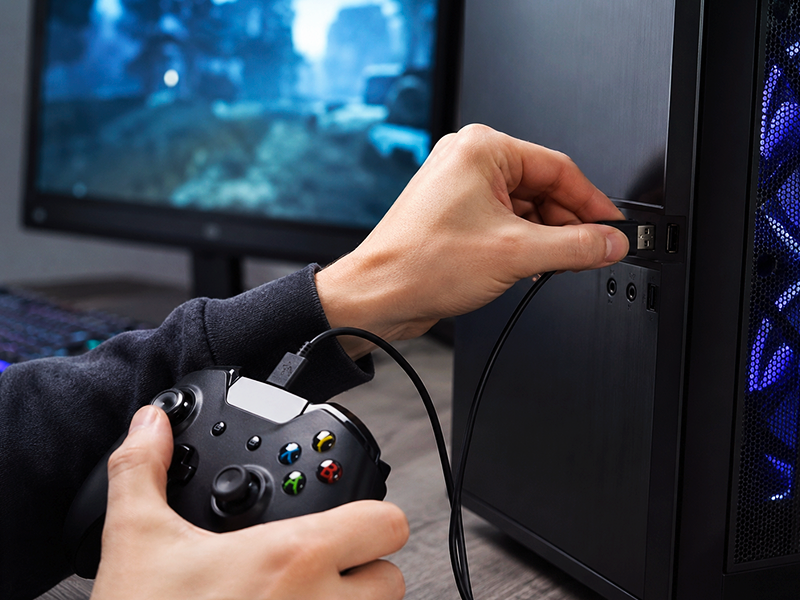
Ті хто цінує максимальну стабільність, відсутність затримок та не хоче в запалі битви виявити, що в джойстика сів акумулятор – вибирають дротовий спосіб підключення Це найнадійніший та технічно простий варіант, що гарантує максимальну частоту опитування порту та мінімальний інпут-лаг.
Також якщо стоїть питання як підключити геймпад Xbox 360 до ПК по дроту чи використовувати сучасний контролер від Xbox Series, то у 95% випадків процес зводиться до принципу «вставив та граєш». Windows підтримує протокол XInput, розроблений Microsoft, тому такі пристрої визначаються миттєво. В окремих випадках може знадобитися встановлення офіційного драйвера «Xbox 360 Controller for Windows».
Для геймпадів сторонніх виробників часто потрібна попередня або автоматична установка драйверів.
Алгоритм підключення геймпада до ПК або ноутбука:
- Підключіть геймпад до USB-порту комп'ютера або ноутбука – система повинна подати сигнал про виявлення нового пристрою;
- Дочекайтесь автоматичної установки драйверов – це відбувається через Windows Update. У деяких випадках, особливо із застарілими моделями джойстиків, може знадобитися ручне встановлення драйверів;
- Перевірте наявність пристрою в системі – через панель «Пристрої та принтери» або в налаштуваннях контролерів ігор.
У ряді випадків, для коректного розпізнавання нового пристрою введення (геймпада), може знадобитися перезавантаження системи.
Важливо! Більшість скарг про те, що комп'ютер не бачить геймпад, пов'язані з використанням неякісних дротів, наприклад, від старих зарядних пристроїв. Завжди використовуйте комплектний кабель або купуйте якісний екранований дріт з підтримкою передачі даних.
Бездротове підключення геймпада
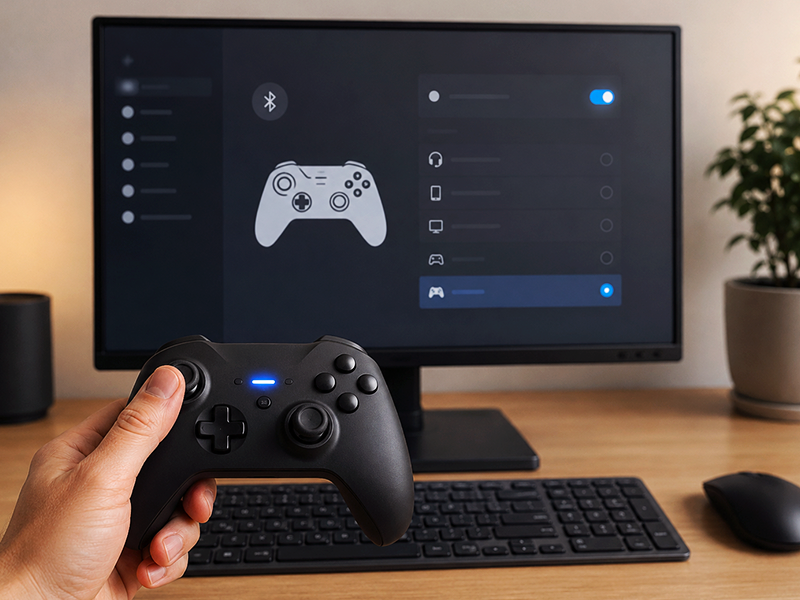
Бездротовий спосіб підключення геймпада до ігрового комп'ютера – найзручніший варіант для тих, хто хоче позбутися кабелів та грати з комфортом на відстані від системного блоку. Такий формат підключення є особливо актуальним, якщо користувач використовує телевізор як екран або просто цінує свободу рухів. При цьому бездротовий режим підключення вимагає трохи більших зусиль при налаштуванні, ніж дротовий.
Існує два основних варіанти бездротового підключення: через Bluetooth (найпоширеніший) та через фірмовий USB адаптер. Обидва способи забезпечують стабільний відгук, але відрізняються по сумісності та дальності.
Підключення через Bluetooth
Щоб реалізувати цей сценарій, ігровий комп'ютер або ноутбук має бути оснащений Bluetooth-приймачем (в ігрових ноутбуках завжди є вбудований модуль).
Для ПК рекомендується вибирати Bluetooth-адаптери стандарту 5.0 та вище, оскільки вони забезпечують нижче енергоспоживання та мінімальну затримку.
Як підключити геймпад до ноутбука або ПК:
- Увімкніть Bluetooth на комп'ютері в налаштуваннях Windows – модуль повинен перейти в режим пошуку нових пристроїв;
- Переведіть бездротовий геймпад у режим сполучення – зазвичай утриманням кнопки Sync/Pair (але можуть бути й інші комбінації, залежно від виробника та моделі);
- Зайдіть до списку доступних пристроїв Bluetooth на ПК – знайдіть геймпад у списку;
- Виберіть геймпад та натисніть «Підключитися» – дочекайтеся завершення підключення.
Важливо! Алгоритм підключення някоих бездротових геймпадів може відрізнятись – точна послідовність дій зазвичай вказується в інструкції пристрою або на сайті виробника.
Налаштування сполучення та перевірка з'єднання
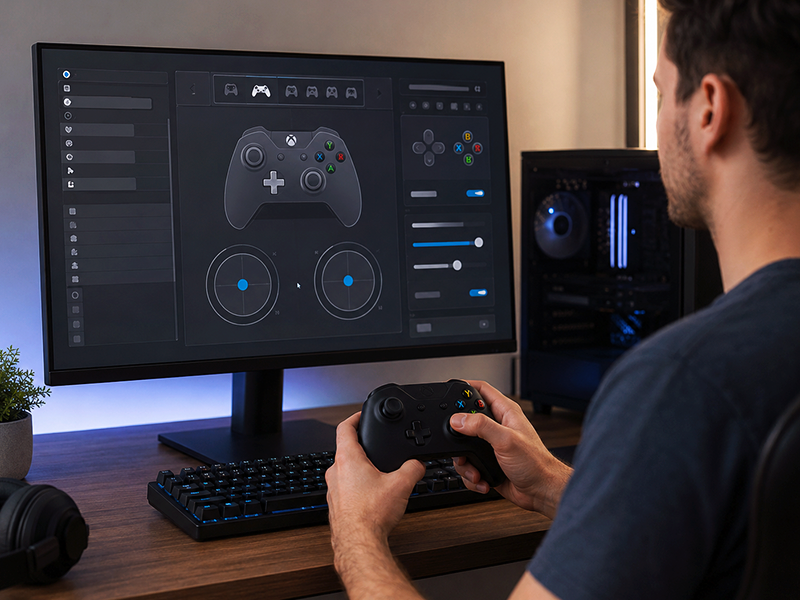
Після успішного підключення важливо переконатися, що зв'язок між комп'ютером та геймпадом стабільний, а кнопки реагують коректно.
Етапи перевірки якості сполучення:
- Тестування кнопок у налаштуваннях контролерів Windows;
- Перевірка стіків на плавність відгуку;
- Оцінка затримки введення у грі чи спеціальному тесті;
- Перевірка стабільності з'єднання при переміщенні геймпада по приміщенню (на доступній відстані).
Якщо з'являються затримки або розриви зв'язку, варто зменшити відстань до комп'ютера або прибрати можливі перешкоди (роутери, інші пристрої Bluetooth). Також важливо враховувати, що деякі моделі геймпадів працюють нестабільно через вбудований модуль Bluetooth ноутбука. У таких випадках краще використовувати зовнішній Bluetooth адаптер.
Налаштування геймпада в операційній системі
Після підключення важливо розібратися, як правильно налаштувати геймпад на ПК. У Windows для цього передбачено вбудований інструмент налаштування ігрових контролерів. Він дозволяє перевірити, як система сприймає натискання, а також відкалібрувати стіки та тригери – це особливо важливо для користувачів, яким критичне дуже точне налаштування ігрового джойстика.
Етапи базового налаштування геймпада на ПК:
- Відкрийте панель «Пристрої та принтери» → Виберіть геймпад → Натисніть «Властивості»;
- Перевірте всі кнопки на відгук – кожне натискання має фіксуватись;
- Виконайте калібрування аналогового стіків для усунення «мертвих зон»;
- Проведіть тест тригерів та вібрації (якщо підтримується).
Комплексне настроювання геймпада можна провести у фірмовому ПЗ виробника пристрою. Якщо використовується платформа Steam (або аналоги), важливо враховувати, що в ній є своя система налаштування контролерів, що дозволяє перепризначати кнопки, створювати профілі та адаптувати керування під конкретну гру.
Проблеми з драйверами та їх оновлення
Часта причина, що не дозволяє користувачеві підключити геймпад до комп'ютера, – це проблеми з драйверами. Навіть коли джойстик фізично підключений, система не завжди може його коректно розпізнати або може суттєво обмежити його функціональні можливості.
Найбільш поширені проблеми з драйверами та особистості їх вирішення представлені у таблиці нижче.
| Проблема | Можлива причина | Рішення |
|---|---|---|
| Геймпад не визначається системою | Відсутній драйвер або збій автоустановки | Підключіть інтернет та оновіть драйвер через «Диспетчер пристроїв» або Windows Update |
| Пристрій відображається як «Невідомий» | Некоректний або застарілий драйвер | Видаліть пристрій та встановіть драйвер заново (офіційний від виробника) |
| Кнопки працюють неправильно | Невідповідний тип драйвера | Використовуйте емулятор (наприклад, х360се) або змініть режим геймпада |
| Немає вібрації чи тригери не реагують | Обмежена підтримка драйвера | Встановіть фірмове програмне забезпечення або актуальні драйвери з сайту виробника |
| Геймпад періодично вимикається | Конфлікт драйверів або енергозбереження USB | Вимкніть енергозбереження USB у налаштуваннях Windows та оновіть драйвер |
| Проблеми з Bluetooth-підключенням | Слабкий або застарілий Bluetooth-адаптер | Оновіть драйвер Bluetooth або використовуйте зовнішній адаптер |
Використовуючи цю таблицю ви зможете швидко та ефективно усунути проблеми з драйверами. Інші несправності часто пов'язані з поломкою електроніки або механічних елементів джойстика.
Поради щодо вибору геймпада для ПК
Роблячи вибір конкретного геймпада, обов'язково орієнтуйтеся на особливості сетапа, особисті уподобання та актуальні сценарії використання.
Ключові критерії вибору:
- Тип підключення (USB або Bluetooth) – впливає на стабільність зв'язку та зручність;
- Підтримка XInput – забезпечує сумісність з більшістю ігор;
- Ергономіка – зручність хвату та розташування кнопок;
- Якість стійок та кнопок – впливає на комфорт та точність введення команд;
- Автономність (для бездротових моделей) – впливає на максимальну тривалість ігрових сесій, без перерв на підзарядку.
Тепер ви знаєте як підключити та налаштувати геймпад на комп'ютері – насолоджуйтесь максимально комфортною грою!
Популярні товари геймпади, джойстики, кермаДивитися асортимент

Читайте також
Посилання успішно скопійовано
Замовлення та консультації. Вам передзвонять!