

Як правильно інсталювати драйвери клавіатури?
- Коли потрібно повторно інсталювати драйвера клавіатури?
- Швидкий спосіб повторно інсталювати драйвер клавіатури
- Що робити, якщо все одно не працює?
Драйвер – це сполучна ланка між операційною системою та фізичним пристроєм. Якщо він «розмитий» помилками чи застарілим кодом, взаємодія порушується. Грамотне перевстановлення й знання, як оновити драйвер на клавіатурі, дозволяють користувачеві швидко розв'язати проблему, заощадивши час та нерви. Зараз ми розберемо, як оновити драйвер клавіатури на Windows 7 та інших версіях ОС.
При натисканні на клавішу ми очікуємо миттєвого відгуку. Але що робити, якщо клавіатура починає вередувати? Затримки, непрацюючі мультимедійні кнопки, залипання або повна відмова пристрою – у 90% випадків проблема не в «залізі», а в софті.
Коли потрібно повторно інсталювати драйвера клавіатури?

Переустановка драйвера є актуальною не тільки при повній відмові пристрою. Існує ряд ситуацій та типових «симптомів», що вказують на програмні проблеми:
- Затримка введення (Input Lag) – під час друку слово з'являється на екрані не відразу, а через деякий час, і ця затримка помітна неозброєним оком. Якщо виключити проблеми з процесором, винуватцем буде «кривий» драйвер;
- Некоректна робота функціональних клавіш – на ноутбуках часто перестають працювати кнопки яскравості, гучності або управління Wi-Fi. Це прямий сигнал до того, щоб дізнатися, як оновити драйвер клавіатури на ноутбуці або ПК;
- Помилка «Пристрій не впізнаний» – з'являється після оновлення Windows або підключення нової периферії. Це відбувається через застарілі драйвери в системі, тому їх перевстановлення дозволяє нормалізувати роботу клавіатури;
- Дублювання символів – поодинокі натискання перетворюються на «тттест», що часто пов'язане з неправильним сприйняттям сигналу драйвером (також може бути пов'язане із заливанням);
- Конфлікти ПЗ – якщо встановлювався софт для макросів, старі «хвости» драйверів можуть викликати сині екрани смерті (BSOD).
Важливо! Перш ніж приступати до радикальних заходів, потрібно створити точку відновлення. Це ваш «страховий трос» на випадок, якщо у процесі установки щось піде не так – ви завжди зможете відкотити систему до робочого стану.
Швидкий спосіб повторно інсталювати драйвер клавіатури
Існує два основних способи, як оновити драйвера на клавіатурі дуже швидко: автоматизований та ручний. Останній вимагає звернення до офіційних сайтів виробників. Розберемо кожен докладно:
Через диспетчер пристроїв – найпростіший та найбезпечніший метод, що підходить для більшості офісних та стандартних клавіатур:
- Зайдіть у «Диспетчер пристроїв»;
- Перейдіть до розділу «Клавіатури»;
- Натисніть на пристрій та виберіть «Видалити пристрій»;
- Після перезавантаження ПК система автоматично виконає пошук та встановить базовий драйвер клавіатури.
Також можна оновити програмне забезпечення без видалення пристрою. Для цього в «Диспетчері пристроїв» потрібно вибрати клавіатуру та натиснути на пункт «Оновити драйвер». Система виконає автоматичний пошук та проведе оновлення.
Оновлення програмного забезпечення від виробників – оптимальний варіант для фірмових клавіатур з широкою функціональністю.
Нижче наведено таблицю актуальних утиліт від популярних брендів:
| Виробник | Назва ПЗ | Що дає оновлення |
|---|---|---|
| Logitech | G HUB / Logi Options+ | Налаштування RGB, макроси, профілі для ігор |
| Razer | Razer Synapse | Глибока кастомізація, хмарне зберігання налаштувань |
| ASUS (ROG/TUF) | Armoury Crate | Синхронізація підсвічування, керування живленням |
| HP/Dell/Lenovo | Support Assistant / Vantage | Оновлення специфічних гарячих клавіш ноутбука |
У питанні того, як оновити драйвер на ноутбуці, необхідно завжди орієнтуватися на офіційний сайт підтримки конкретної моделі. Для цього у відповідному розділі потрібно ввести серійний номер пристрою, що дозволить завантажити актуальний пакет драйверів для чіпсету та клавіатури. Потім потрібно виконати встановлення – це вирішує до 99% проблем з сумісністю.
Що робити, якщо все одно не працює?
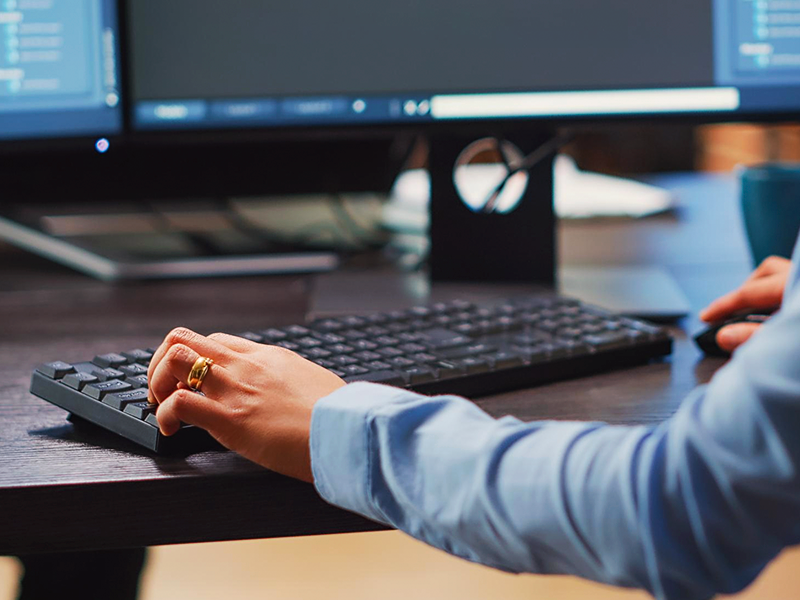
Якщо перевстановлення та оновлення не принесли результату, проблема може лежати глибше – тут знань як оновити драйвер клавіатури на Windows або іншій ОС буде недостатньо.
Алгоритм додаткової діагностики клавіатури:
- Практичний тест – під'єднайте клавіатуру до іншого ПК або ноутбука та перевірте її. Якщо вона працює нормально, значить проблема у вашій ОС чи USB-порті;
- Перевірка BIOS/UEFI – переконайтеся, що параметр «USB Keyboard Support» увімкнено;
- Конфлікт драйверів-примар – у диспетчері пристроїв увімкніть «Показати приховані пристрої». Якщо у списку є напівпрозорі клавіатурні іконки – видаліть їх;
- Перевірка на віруси – деякі трояни-кейлогери підміняють системний файл клавіатури своїм, щоб перехоплювати натискання. Після видалення вірусу робота клавіатури нормалізується.
Також не варто виключати фізичну несправність клавіатури: потрібно перевірити корпус на можливі механічні пошкодження, відсутність вологи всередині, а також цілісність кабелю. Навіть мікроскопічне окислення доріжок може зробити програмну маніпуляцію марною.
Якщо нічого не допомогло – зверніться до сервісного центру або замініть клавіатуру на нову!
Популярні клавіатуриДивитися асортимент

Читайте також
Посилання успішно скопійовано
Замовлення та консультації. Вам передзвонять!