



Через які програми краще стрімити з ПК?
- Які завдання вирішують програми для стріму з ПК
- Порівняння OBS Studio, Streamlabs Desktop, XSplit Broadcaster, Wirecast та vMix
- Популярні програми для трансляцій та їх особливості
- Як підібрати програму під конфігурацію ПК для стрімінгу
- Оптимальні конфігурації під проги для онлайн стріму
- Як налаштувати OBS Studio для трансляції та запису стріму
- Безкоштовні та платні програми для стріму: яку обрати
- FAQ
Вибір програми для стріму – це по суті вибір робочого інструменту, з яким потрібно проводити кожен етер. І від того, як у ньому влаштовані сцени, джерела та підключення до майданчиків, залежить багато чого: від якості картинки до зручності мовлення.
У цьому матеріалі ми розглянемо, які завдання вирішують програми для стрімінгу, порівняємо найпопулярніші з них, дамо рекомендації, як підібрати оптимальне ПЗ під конкретну конфігурацію комп'ютера для стрімінгу, а також настроїти його для комфортного використання.
Які завдання вирішують програми для стріму з ПК
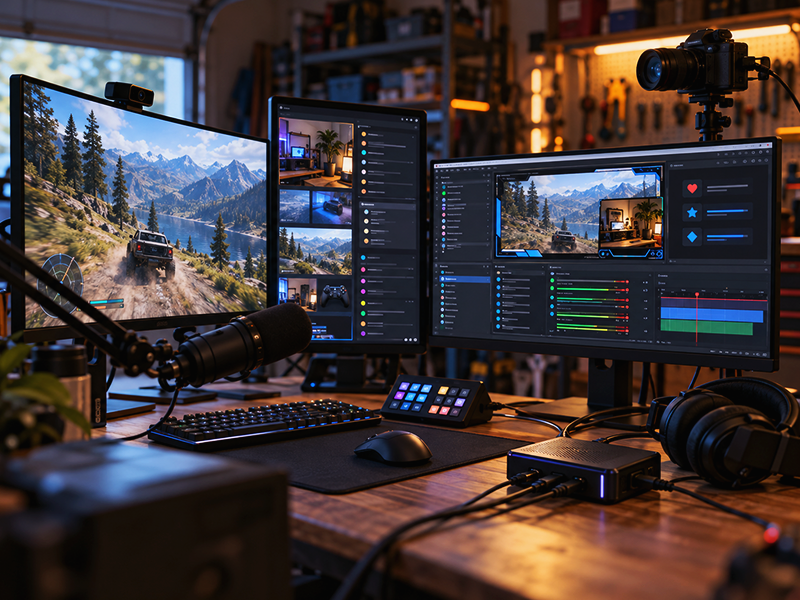
Сучасні додатки для стрімів – це повноцінні віртуальні студії, що паралельно виконують десятки фонових процесів, щоб глядач отримував цільну та інтерактивну картинку.
Що робить програма stream:
- Захоплення зображення – програма знімає зображення з екрана, окремого вікна гри, веб-камери або карти відеозахоплення. Це дає можливість збирати кілька джерел на єдину сцену;
- Мікшування звуку – голос з мікрофона, системні звуки та музика зводяться в один аудіопотік;
- Кодування та передача потоку – відео стискається кодувальником та відправляється на обраний майданчик: Twitch, YouTube, іншу програму або відразу на кілька платформ;
- Оформлення прямих етерів – віджети донату, чат, алерти про нових підписників та брендовані оверлеї;
- Запис для подальшого монтажу – паралельно з трансляцією програма може зберегти локальну копію у високій якості.
Без спеціалізованого ПЗ, комп'ютери, моноблоки та неттопи залишаються просто «залізом» – стрімер не зможе керувати важливими для трансляції процесами вручну.
Порівняння OBS Studio, Streamlabs Desktop, XSplit Broadcaster, Wirecast та vMix
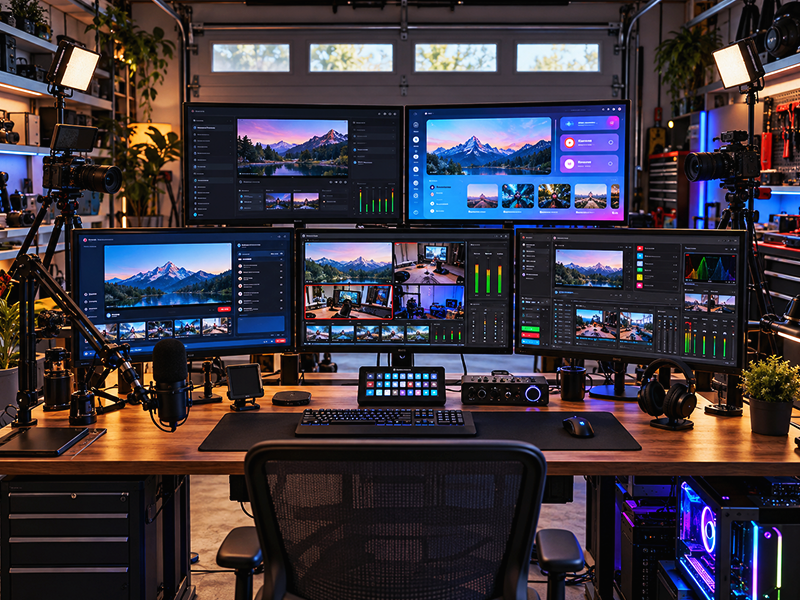
Вибір платформи мовлення визначає якість підсумкової картинки та обсяг часу, який доведеться витратити стрімеру на технічне налаштування. На ринку домінують кілька рішень, кожне з яких створювалося під цільову аудиторію: від геймерів-одинаків до телевізійних бригад.
Популярні програми для трансляцій та їх особливості
| Програма | Для яких завдань підходить | Основні можливості | Складність освоєння | Вартість |
|---|---|---|---|---|
| OBS Studio | Стріми ігор, навчальні відео, подкасти, трансляції | Безліч сцен та джерел, плагіни, одночасні запис та трансляція, підтримка NDI | Середня | Безкоштовно |
| Streamlabs Desktop | Початківці стрімери на твіч та ютуб, геймерські канали | Готові теми оформлення, алерти донатів, віджети чату, хмарне резервне копіювання сцен | Низька | Безкоштовно з обмеженнями. Повний набір – від $27/міс. |
| XSplit Broadcaster | Стріми з активним брендуванням, вебінари, презентації | Хромакей без фізичного фону, переходи між сценами, інтеграція з Zoom, віртуальна камера | Середня | Безкоштовно з водяним знаком. Передплата — від $15 на міс. |
| Wirecast | Корпоративні, навчальні, спортивні та інші етери | Мультимірна розкладка, віддалені гості, ISO-запис окремих камер | Високий | Платно, від 59 доларів у міс |
| vMix | Професійне мовлення, спортивні трансляції, багатокамерні студії | До 1000 джерел входу, підтримка NDI, виведення в 4K, вбудований instant replay, віртуальні мережі | Високий | Від безкоштовної версії Basic до $1200 за редакцію Pro. Є передплата Max за $50 на місяць |
Як підібрати програму під конфігурацію ПК для стрімінгу
Вибір проги для стріма прямо пов'язаний з конфігурацією ПК на якому вона працюватиме, оскільки кодування відео у реальному часі – це істотне додаткове навантаження на ЦП чи відеокарту.
І якщо на сучасному комп'ютері для ігор (особливо середнього та флагманського рівня) можна транслювати практично все, то слабкий ПК навіть з кращою програмою не зможе забезпечити плавну трансляцію у гідній якості.
Оптимальні конфігурації під проги для онлайн стріму
| Сценарій використання | Рекомендована конфігурація | Відповідні програми | Якість трансляції, що рекомендується |
|---|---|---|---|
| Казуальний стрім невибагливих ігор | 6-ядерний ЦП, 16 ГБ ОЗП, відеокарта з кодувальником NVENC | OBS Studio, Streamlabs Desktop | Full HD 30 FPS або HD 60 FPS |
| Стрім вимогливих ААА-ігор на одному ПК | 8-ядерний ЦП, 32 ГБ ОЗП, відеокарта середнього-високого рівня з NVENC | OBS Studio, Streamlabs Desktop, XSplit Broadcaster | Full HD 60 FPS |
| Студія із двох комп'ютерів | Окремий ПК для трансляції з картою відеозахоплення, ЦП 6-8 ядер, 16-32 ГБ ОЗП | OBS Studio, XSplit Broadcaster, vMix | Full HD 60 FPS або 2K 60 FPS |
| Мультикамерна трансляція (подкаст, шоу, спорт) | Від 12 ядер ЦП, 32-64 ГБ ОЗП, відеокарта з кількома виходами, мережа з підтримкою NDI | vMix, Wirecast | Full HD 60 FPS або 4К 30 FPS |
Як налаштувати OBS Studio для трансляції та запису стріму
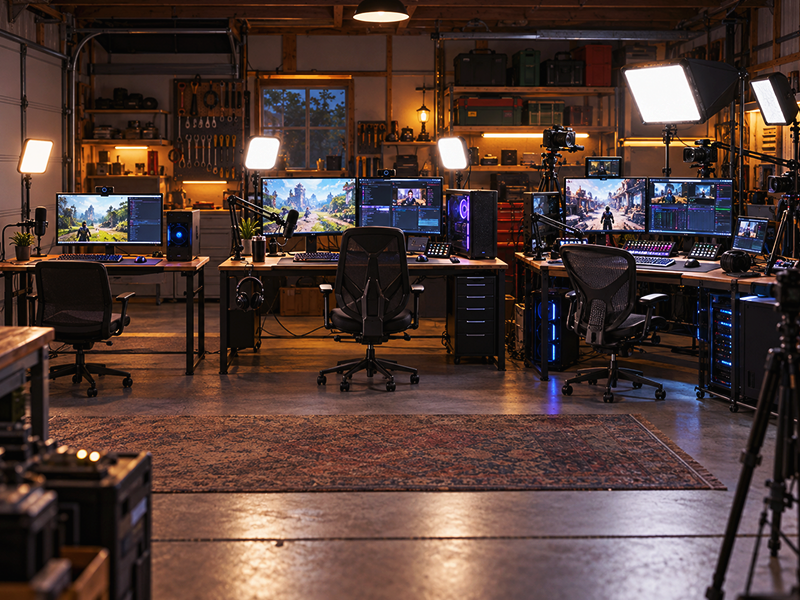
OBS Studio – найпопулярніший безкоштовний застосунок для stream, і налаштувати його можна навіть за один вечір, якщо дотримуватись наступного алгоритму:
- Встановлення та запуск – класична інсталяція. При першому запуску ОБС сама пропонує протестувати канал, підібрати бітрейт з роздільною здатністю та виконати інші корисні налаштування софта з підказками;
- Додавання джерел – захоплення гри, вікно браузера, веб-камера та мікрофон. Кожне джерело можна розташувати вручну, зібравши зручну розкладку кадру;
- Налаштування кодувальника та бітрейту – для відеокарт з підтримкою NVENC варто обрати апаратне кодування. Бітрейт підбирається під швидкість вихідного інтернет-каналу, зазвичай 6000-9000 Кбіт/с для Full HD 60 FPS;
- Організація сцен та гарячих клавіш – кілька готових сцен та призначені на них гарячі клавіші позбавляють зайвих клацань мишею під час прямого етеру;
- Підключення до платформи – у налаштуваннях трансляції вказується сервіс та вставляється ключ потоку (stream key) з особистого кабінету цієї платформи.
Після цих кроків OBS Studio готова знімати та транслювати прямий етер, щоб забезпечити перегляди.
Безкоштовні та платні програми для стріму: яку обрати
Однозначної відповіді, яку програму краще вибрати не існує — все визначається масштабом каналу та бюджетом. Так, безкоштовні програми як OBS Studio закривають потреби абсолютної більшості стрімерів, тоді як платний софт залишається виправданим там, де трансляції є частиною заробітку – вони потрібні для ідеальної мультикамерності, віддалених гостей та корисних інструментів професійного монтажу, яких немає у безкоштовних аналогах.
FAQ
Чи можна одночасно стрімити на Twitch та YouTube через одну програму?
Так, мультистрімінг підтримують OBS Studio (через плагіни або Restream), Streamlabs Desktop та XSplit – картинка йде на обидва майданчики без запуску двох програм.
Яка програма краще підходить для трансляції гри з веб-камерою та мікрофоном?
OBS Studio та Streamlabs Desktop – обидві легко зводять захоплення гри, камеру та мікрофон в одну сцену з готовими оверлеями, без зайвого ручного налаштування.
Чи підійде OBS Studio для запису стріму без виходу в прямий етер?
Так, достатньо вимкнути виведення на платформу та залишити лише локальний запис у розділі виводу. У такому разі трансляція не запускається.
Чи можна використовувати Streamlabs Desktop на комп'ютері середньої потужності?
Так, але з нюансами. Додаток навантажує систему сильніше за класичний OBS. На середньому ПК важливо увімкнути апаратний кодувальник (NVENC або AMF) та вимкнути важкі анімовані оверлеї.
Чи вплине підключення другого монітора на продуктивність під час стрімінгу?
Вплив мінімальний. Другий екран не знижує FPS, але програми, що працюють на ньому (браузер з безліччю вкладок, динамічний чат або відеоплеєр) можуть злегка навантажити відеокарту.
Інші наші статті

Читайте також