

Через який кабель краще підключати монітор для кращої картинки?
- Чому комплектний кабель не завжди розкриває потенціал монітора
- Проблеми багатьох комплектних кабелів:
- HDMI: еволюція версій (від 1.4 до 2.1), підтримка 4K та HDR
- USB-C та Thunderbolt: універсальне рішення для ноутбуків
- Порівняння HDMI та DisplayPort
- Ключові відмінності:
- Максимальна роздільна здатність та частота оновлення для різних типів кабелів
- Який кабель вибрати для 144 Гц + монітора
Від монітора з кращими характеристиками, можна отримати посереднє та навіть проблемне зображення – це станеться, якщо неправильно вибрати кабель та варіант підключення.
У цій статті ми докладно розглянемо види кабелів для підключення монітора, розповімо чому комплектний кабель не завжди розкриває потенціал пристрою, порівняємо HDMI та DisplayPort, відзначимо оптимальні варіанти кабелів для ноутбуків, а також дамо цінні рекомендації щодо вибору кабелю для різних моніторів та сценаріїв їх використання.
Чому комплектний кабель не завжди розкриває потенціал монітора
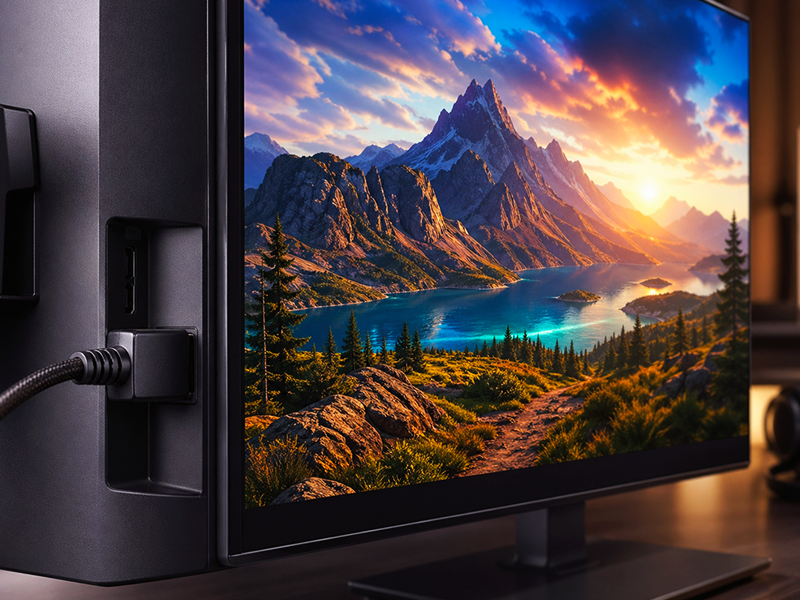
Існує поширена помилка, що кабель, який йде в коробці з монітором, гарантує повне розкриття потенціалу пристрою. Але на практиці виробники часто комплектують свої монітори кабелями бюджетного сегмента, щоб знизити загальну собівартість продукції.
Проблеми багатьох комплектних кабелів:
- Обмеження версії – наприклад, монітор підтримує HDMI 2.1, але в комплекті йде кабель версії 2.0, який не підтримує 4К при 144 Гц без стиснення;
- Низька якість екранування – дешеві кабелі схильні до електромагнітних перешкод від блоків живлення, роутерів або смартфонів, що проявляється мерехтінням екрана або тимчасовими зникненнями картинки;
- Економія на матеріалах – тонкі жили та контакти посередньої якості, призводять до падіння напруги та загасання сигналу на дистанціях понад 1,5-2 метри.
Для розкриття всіх можливостей матриці, особливо в сегментах Ultra HD та High Refresh Rate, часто необхідне використання сертифікованого мультимедійного кабелю від стороннього виробника, що має необхідну пропускну здатність.
HDMI: еволюція версій (від 1.4 до 2.1), підтримка 4K та HDR
На ринку представлені різні типи кабелів для монітора, але найпоширенішим інтерфейсом є HDMI. Він використовується повсюди: від офісних та домашніх ПК, до ігрових систем та робочих станцій. При цьому існує кілька поколінь HDMI, які суттєво відрізняються між собою:
- HDMI 1.4 – підтримує роздільну здатність до 4К за 30 Гц. Підходить для офісних та повсякденних завдань. Для геймінгу цей варіант застарів;
- HDMI 2.0 – дозволяє виводити 4К за 60 Гц, також підтримує базовий HDR. Мінімальний комфортний стандарт для більшості користувачів;
- HDMI 2.1 – актуальний стандарт з високою пропускною здатністю. Підтримує 4К за 120 Гц й навіть 8К за 60 Гц. Ще в ньому реалізована повноцінна робота HDR, VRR та покращена передача динамічних сцен.
Важливо! Підсумковий результат залежить не лише від версії порту на пристрої, але й від самого кабелю. Якщо використовувати старий HDMI-кабель, він фізично не підтримуватиме сучасні режими роботи, навіть якщо монітор та відеокарта їх підтримують.
USB-C та Thunderbolt: універсальне рішення для ноутбуків
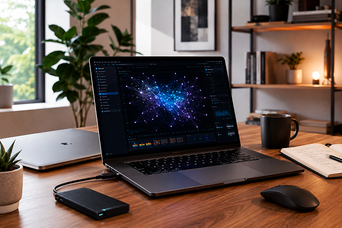
З розвитком компактних систем та лептопів інтерфейс USB-C став актуальним способом передачі відео через протокол DisplayPort Alt Mode. Але тут обов'язково потрібно відрізняти фізичний роз'єм та логічний протокол:
- USB-C (DisplayPort Alt Mode) – дозволяє передавати відео, дані та живлення по одному кабелю. Це зручно для док-станцій та сучасних моніторів, де ноутбук заряджається прямо від дисплея. За характеристиками він зазвичай відповідає DisplayPort 1.2 чи 1.4. При цьому його можна підключати навіть через деякі сумісні USB-хаби/кардрідери;
- Thunderbolt (версії 3 та 4) – зовні ідентичний USB-C, але має набагато більшу потужність. Забезпечує швидкість до 40 Гбіт/с, дозволяє підключати два 4К монітори через один порт або один 8К монітор. Вважається кращим варіантом для професійних рішень, де потрібна передача великих масивів даних.
Вибираючи, через який кабель підключити монітор до ноутбука, варто пам'ятати, що USB-C – це універсальний вибір, а Thunderbolt – більш технологічне та стабільне рішення.
Порівняння HDMI та DisplayPort
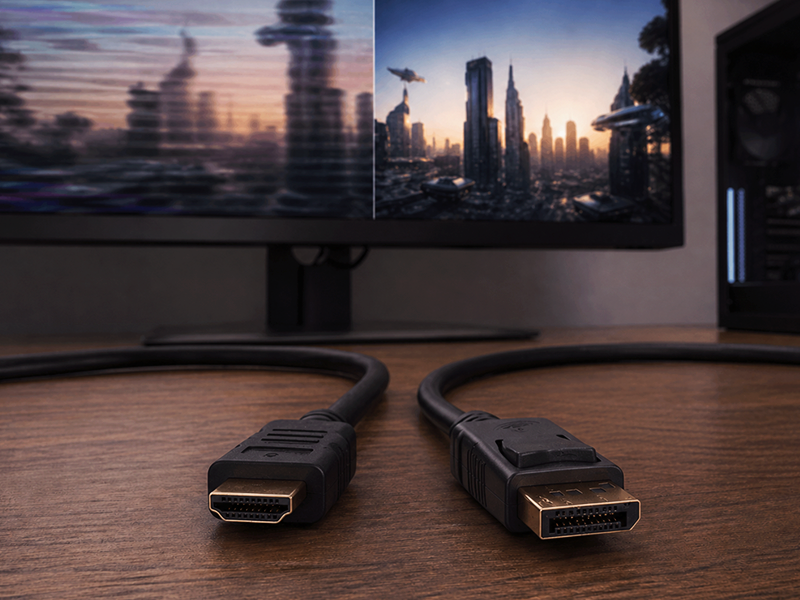
У більшості випадків вибір підключення монітора зводиться до двох кабелів – HDMI та DisplayPort. Обидва інтерфейси поширені, але орієнтовані на різні сценарії використання. На практиці HDMI найчастіше використовується для підключення телевізорів та консолей, а DisplayPort для ПК.
Ключові відмінності:
- Герцівка та пропускна спроможність – DisplayPort випереджає HDMI (крім версії 2.1). Він забезпечує більш високу герцовку при аналогічній роздільній здатності;
- Підтримка адаптивної синхронізації – технології G-Sync та FreeSync завжди коректно працюють через DisplayPort. У HDMI підтримка залежить від версії та конкретної реалізації, що може викликати обмеження;
- Сумісність та універсальність – HDMI більш універсальний, тому що зустрічається всюди, тоді як DisplayPort орієнтований саме на сегмент ПК.
Вибір прямо залежить від поставлених завдань та параметрів техніки. Але якщо ви вирішуєте, через який кабель підключити монітор 144 Hz, перевагу варто віддати DisplayPort.
Максимальна роздільна здатність та частота оновлення для різних типів кабелів
Щоб остаточно розібратися, через який кабель підключити монітор, важливо розуміти реальні обмеження кожного інтерфейсу – їх ми навели в таблиці нижче.
| Тип кабелю | Full HD (1920x1080) | 2K (2560x1440) | 4K (3840x2160) |
|---|---|---|---|
| HDMI 1.4 | до 144 Гц | до 75 Гц | до 30 Гц |
| HDMI 2.0 | до 240 Гц | до 144 Гц | до 60 Гц |
| HDMI 2.1 | 240+ Гц | до 240 Гц | до 120 Гц |
| DisplayPort 1.2 | до 240 Гц | до 165 Гц | до 60 Гц |
| DisplayPort 1.4 | 240+ Гц | до 240 Гц | до 120 Гц |
| DisplayPort 2.0/2.1 | 240+ Гц | 240+ Гц | до 240 Гц |
| USB-C (DP Alt Mode) | залежить від DP | залежить від DP | залежить від DP |
| Thunderbolt 3/4 | до 240 Гц | до 240 ГЦ | до 60-120 Гц |
Важливо! Підсумкова картинка, роздільна здатність та герцовка залежать не тільки від кабелю, а й від технічних можливостей монітора/відеокарти.
Який кабель вибрати для 144 Гц + монітора
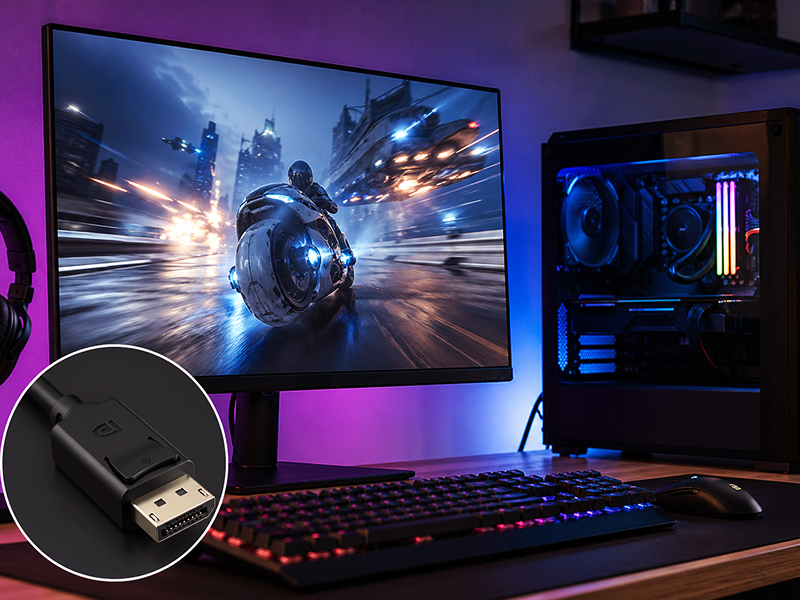
Монітори з частотою оновлення 144 Гц та більше – це ігрові рішення, орієнтовані на максимальний відгук та плавність у динамічних сценах. Та щоб отримати максимум, варто розглядати такі варіанти:
- DisplayPort 1.2/1.4 – кращий вибір для більшості ігрових сценаріїв. Забезпечує роботу на 144 Гц та вище, підтримує адаптивну синхронізацію та повністю розкриває потенціал сучасних матриць;
- HDMI 2.1 – також відмінний варіант, але тільки якщо він підтримується монітором та відеокартою. Дозволяє працювати на високих частотах без компромісів;
- USB-C та Thunderbolt – актуальні для ігрових ноутбуків, дозволяють отримати ті ж 144 Гц, що й при класичному DisplayPort.
Тепер ви знаєте набагато більше про кабелі для монітора та їх стандарти, тому легко підберете оптимальний варіант для своєї системи!
Інші наші статті
Читайте також