

Чому комп'ютер довго завантажується: приховані причини у залізі
- Перегрів процесора
- Проблеми з оперативною пам'яттю
- Повільний або зношений накопичувач
- Помилки в BIOS та збої під час ініціалізації обладнання
- Проблеми з материнською платою та контролерами
- Некоректна робота блоку живлення
- Поганий контакт кабелів та роз'ємів
- Шкідливе ПЗ та приховані фонові процеси
Сучасний комп'ютер – це інструмент для роботи, творчості, ігор та спілкування, який має запускатися швидко та працювати стабільно. Але більшість користувачів хоча б раз зіштовхувалися з моментом, коли комп'ютер довго вмикається, зависає на логотипі Windows або відчутно гальмує відразу після запуску. Така поведінка ПК викликає роздратування, забирає час і впливає на продуктивність.
Повільне включення зазвичай пов'язують із «забрудненим» Windows або вірусами, але часто проблема глибша – у залізі. Несправності компонентів ПК, їх перегрів, помилки BIOS, зношені накопичувачі та збої кабельних з'єднань, можуть призводити до того, що комп'ютер довго вантажиться при вмиканні, а кожен запуск стає випробуванням. Розберімо найпоширеніші причини повільної роботи ПК, які можуть ховатися в залізі.
Перегрів процесора
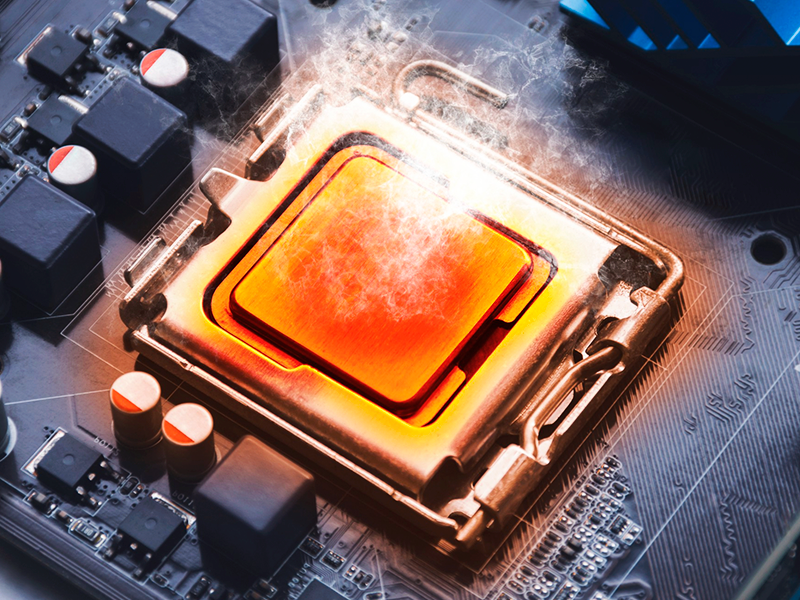
Процесор виконує тисячі операцій на ранніх етапах запуску ПК: ініціалізація ОЗП, відеокарти, контролерів, дисків, запуск завантажувача Windows. Якщо його температура стрімко зростає, а охолодження неефективне, з'являється тротлінг (автоматичне скидання частоти) – це призводить до того, що комп'ютер довго вантажиться при вмиканні та гальмує у роботі.
Поширені джерела перегріву процесора:
- Нерівномірний шар термопасти або її висихання;
- Забруднення радіаторів та повітряних каналів пилом;
- Робота вентиляторів на знижених оборотах, через пил або знос підшипників;
- Неправильне встановлення кулерів, слабкий контакт із кришкою процесора;
- Встановлення потужного процесора в корпус із поганою вентиляцією.
Якщо комп'ютер став довго завантажуватися, а вентилятори стали сильніше шуміти – можливо причина криється в перегріві процесора. Очищення, якісна термопаста або встановлення потужнішого охолодження здатні розв'язати проблему.
Проблеми з оперативною пам'яттю
Під час завантаження Windows відбувається активний запис до оперативної пам'яті: готуються драйвери, служби, кеш інтерфейсу, таблиці пам'яті. Якщо ОЗП працює нестабільно – кожен процес ініціалізується із затримкою. Проблема може спостерігатися в комп'ютерах з DDR4, DDR3 і навіть новою DDR5. Основні причини:
- Неправильно виставлені профілі XMP/EXPO;
- Встановлено модулі різного об'єму, частоти чи виробника;
- Пошкоджено осередки пам'яті через природну деградацію або перепади температури;
- Погана провідність контактів у слотах;
- BIOS неправильно визначає пам'ять під час ініціалізації.
Некоректна робота ОЗП може викликати миттєву зупинку завантажувача або змушувати систему повторювати команди. Розв'язати проблему можна: перестановкою модулів в інші слоти, чищенням контактів ОЗП, відмовою від розгону та поверненням стандартних частот, заміною модулів.
Повільний або зношений накопичувач
Накопичувач – ключовий елемент, що впливає на швидкість завантаження системи. Windows та програми повинні швидко зчитувати дані, але якщо диск не справляється, ПК «замислюється» після кожного кліку. Також повільні HDD досі використовуються у багатьох офісних та домашніх комп'ютерах – стандартний запуск Windows тут може тривати кілька хвилин. Але навіть у комп'ютерах із SSD на 1Тб проблема може зустрічатися.
Причини, чому довго завантажується комп'ютер:
- Зношування SSD або HDD – характеризується появою збійних секторів;
- Мінімальний обсяг вільного місця – система не може створювати тимчасові файли та гальмує;
- Фрагментація жорсткого диска – дані зберігаються «шматками», головці доводиться постійно переміщатися по всій площі диска;
- Проблеми з файловою системою – помилки доступу до даних призводять до циклічних спроб читання та гальмування.
Розв'язання проблеми: заміна старого HDD на SSD-накопичувач, очищення диска від зайвих файлів (мінімум 10% вільного простору), відключення зайвих програм в автозапуску.
Помилки в BIOS та збої під час ініціалізації обладнання
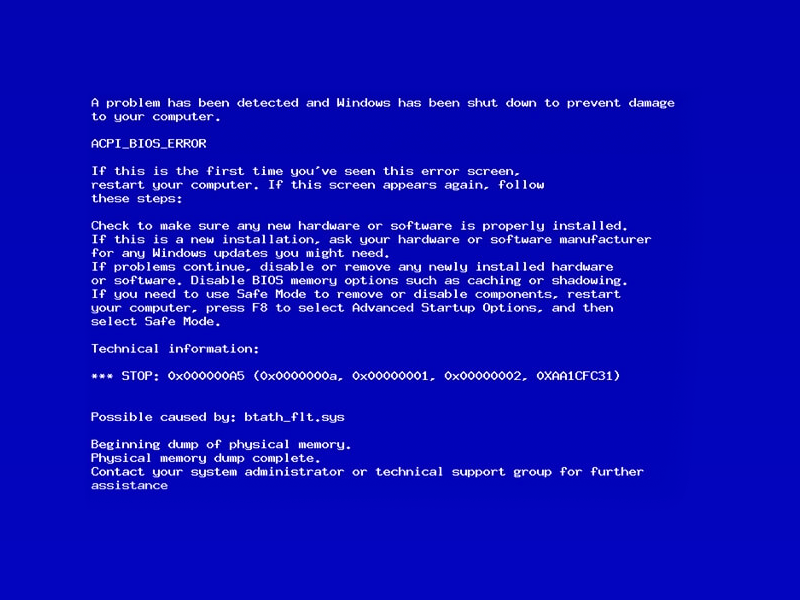
Перед завантаженням Windows комп'ютер запускає BIOS/UEFI, який перевіряє наявність пристроїв і готує систему до роботи. Якщо процес ініціалізації йде з помилками, комп'ютер довго вмикається (екран залишається чорним довше, ніж звичайно, або з'являються звукові сигнали спікера).
Причини виникнення проблем із BIOS:
- Неправильний порядок завантаження (пошук флешки або DVD-диска перед накопичувачем);
- Збій налаштувань при розрядженні батарейки CMOS;
- Розгін процесора чи пам'яті з нестабільними параметрами;
- Некоректні драйвери та старі версії прошивки.
Навіть деякі дрібні помилки у роботі BIOS можуть додавати по 10-30 секунд до запуску системи, що суттєво знижує комфорт користувача під час роботи ПК.
Якщо комп'ютер став довго завантажуватися через проблеми з BIOS, проблему можна вирішити такими способами: увімкнення Fast Boot зі швидкою ініціалізацією пристроїв, оновлення BIOS, скидання системи до заводських параметрів.
Проблеми з материнською платою та контролерами
Материнська плата – це компонент, що поєднує всі комплектуючі системи, та забезпечує їхню сумісність й правильну роботу. Якщо один із контролерів працює нестабільно, комп'ютер може довго завантажуватись та мати інші проблеми, які не завжди очевидні для користувача.
Поширені причини затримки завантаження ОС:
- Несправність SATA-контролера – повільно виявляє диски;
- Проблема з USB – BIOS довго чекає відповідь пристроїв, уповільнюючи запуск системи;
- Пошкоджені доріжки або окислені контакти на платі – викликані зовнішнім механічним чи фізичним впливом;
- Збої PCIe-слотів – відеокарта визначається не відразу, збільшуючи час ініціалізації та виведення зображення на монітор (проблема не зустрічається в комп'ютерах з інтегрованою відеокартою).
У ряді випадків навіть підключений до USB «сонний» принтер може уповільнити запуск Windows, змушуючи BIOS перевіряти його до отримання відповіді. Тому діагностика довгого завантаження завжди починається з відключення зайвих периферійних пристроїв. При проблемах з контролерами, необхідний ремонт техніки у сервісному центрі.
Некоректна робота блоку живлення
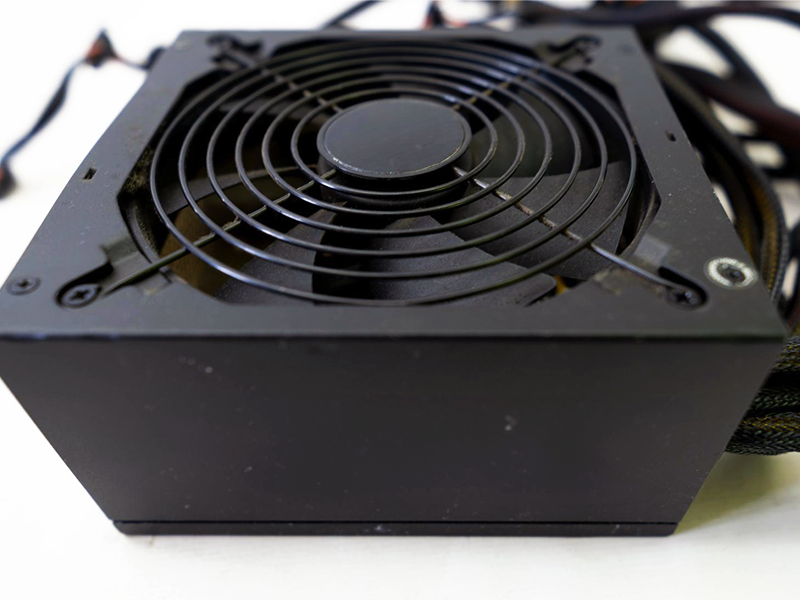
Некоректна робота блоку живлення, супроводжується подачею неправильної напруги на комплектуючі ПК, через що система зависає на старті або витрачає додатковий час для спроби вийти на робочі параметри. В результаті, користувач не зрозуміє, чому довго завантажується комп'ютер та іноді перезавантажується.
Ознаки проблем із блоком живлення:
- ПК запускається не завжди з першої спроби;
- Вентилятори стартують ривками;
- Після тривалого простою запуск гірший, ніж після перезавантаження.
Для виявлення та розв'язання проблеми потрібна комплексна діагностика БЖ, його ремонт чи повна заміна.
Поганий контакт кабелів та роз'ємів
Одна з найпоширеніших, але недооцінених причин повільного старту ОС – це поганий контакт кабелів та роз'ємів. Якщо SATA-кабель нещільно вставлений, BIOS може витрачати дуже багато часу на спроби виявлення диска, перш ніж завантажити Windows. Таке ж слабке з'єднання M.2 SSD або шлейфу живлення, призводить до випадкових затримок. З часом погано зафіксовані контакти окислюються (особливо в приміщеннях з підвищеною вологістю), а пристрій перестає виявлятися системою.
Для розв'язання цієї проблеми необхідно: перепід'єднати кабелі, перевірити фіксатори, очистити контакти спиртом, переконатися, що ОЗП та відеокарта надійно вставлені у свої слоти.
Шкідливе ПЗ та приховані фонові процеси
Ця причина належить до програмної частини, та її наслідки часто відчутні на рівні заліза. Віруси та приховані процеси активно навантажують диск та процесор – комп'ютер починає повільно завантажуватися та гальмувати навіть після старту системи. Особливо небезпечні майнери та шпигунські утиліти, які запускаються першими, займають левову частину ресурсів і змушують систему чекати, доки будуть виконані їхні запити.
Ознаки шкідливого ПЗ та прихованих процесів:
- 100% завантаження HDD/SSD або процесора навіть у простої;
- Невідомі програми в автозавантаженні;
- Різке зростання температури ЦП відразу після старту.
Для розв'язання проблеми потрібно вимкнути зайві програми, перевірити систему антивірусом та оптимізувати автозапуск.
Тепер ви знаєте, чому комп'ютер може довго завантажуватися і як розв'язувати проблему!
Інші наші статті

Читайте також