

Що таке HDR у моніторах і як правильно його налаштувати?
- Які стандарти HDR існують і чим вони відрізняються
- Як визначити, чи монітор підтримує справжній HDR
- Чому яскравість та контрастність важливі для якості HDR
- Що впливає на коректне відображення HDR в іграх та відео
- Як увімкнути HDR у Windows та ігрових консолях
- Які налаштування монітора потрібно відкоригувати для кращого HDR
- Чому HDR іноді виглядає погано і як це виправити
HDR у моніторах – це крок до більш живого та емоційного зображення. Технологія орієнтована на те, щоб зробити картинку такою, якою її задумав автор: яскраві спалахи світла дійсно сліплять, нічні сцени не перетворюються на сіру пляму, а відтінки шкіри виглядають природно. HDR працює з розширеним динамічним діапазоном, зберігаючи деталі як у відблисках, так і у глибоких тінях. Це те, що звичайний SDR режим не здатний передати.
Фактичною відповіддю на питання, що таке HDR у моніторі, є те, що екран з даною технологією може відтворювати ширший колірний діапазон, забезпечуючи посилений вплив картинки: сцени в іграх занурюють глибше, а фільми виглядають максимально наближено до того, як вони задумані авторами. Тому підтримка HDR у моніторах стає важливим критерієм вибору пристрою для багатьох користувачів.
Які стандарти HDR існують і чим вони відрізняються
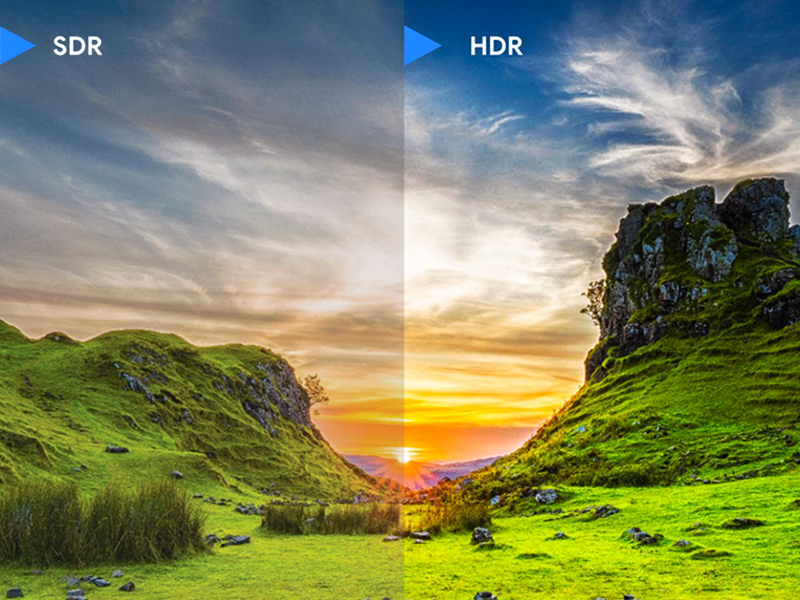
Щоб зрозуміти, чому один HDR-монітор показує приголомшливу картинку, а інший – лише трохи підвищену яскравість, розберемо стандарти, які сьогодні присутні на ринку:
- HDR10 – найпоширеніший і базовий стандарт. Використовує статичні метадані: одне налаштування яскравості на весь фільм чи гру. Істотна частина моніторів заявляють підтримку саме HDR 10, але цього недостатньо, щоб гарантувати дійсно високий рівень якості картинки, особливо, якщо сам дисплей має малу яскравість;
- HDR+ – покращена версія HDR10. Вона використовує динамічні метадані: налаштування яскравості змінюються для кожної сцени або кадру, що допомагає точніше передавати темні фрагменти та яскраві відблиски, наближуючи зображення до задуму автора контенту. Технологія найбільш актуальна у моніторах для ігор;
- Dolby Vision – один із найбільш просунутих форматів, що забезпечує ще ширший колірний діапазон, та більш точне налаштування сцени ніж HDR+. Технологія зустрічається в моніторах рідко, у деяких преміальних моделях та телевізорах;
- HLG (Hybrid Log-Gamma) – стандарт, створений для телевізійного мовлення, зустрічається лише в деяких професійних моніторах, але його сумісність є корисною для перегляду HDR-контенту онлайн.
Для полегшення вибору монітора є спеціальні стандарти VESADisplay HDR. Вони є фактичними рейтингами якості HDR у моніторах. Наприклад, DisplayHDR 400, 600, 1000 та вище. Чим більше число – тим вищі показники яскравості та контрасту. Якщо користувач хоче купити монітор з технологією, яка ефективно працює – потрібно розглядати DisplayHDR 600 та вище. В іншому випадку, варто поставити запитання, чи потрібен HDR в моніторі, якщо немає практичного сенсу?
Як визначити, чи монітор підтримує справжній HDR
Виробники моніторів часто додають у характеристики своїх пристроїв підтримку HDR. Але далеко не завжди ця технологія працює коректно. Іноді це стає маркетинговим інструментом, що підштовхує користувача, який не знає, що таке HDR у моніторі до покупки.
У моніторах з «фейковим» HDR, технологія передбачає лише програмне покращення яскравості, при цьому пристрої фактично залишаються звичайним SDR-дисплеями.
Як перевірити реальну підтримку HDR у моніторах:
- Яскравість – справжній HDR вимагає високої пікової яскравості, щонайменше 400 ніт, але для дійсно гарного ефекту потрібно 600 ніт та більше;
- Контрастність та матриця – VA-матриці забезпечують кращий контраст та глибший чорний, ніж IPS. OLED є абсолютним лідером з контрасту HDR, але зустрічається тільки в топових моніторах;
- Колірне охоплення – покриття простору DCI-P3 мінімум 90%. Це показник здатності монітора відображати насичені відтінки, обов'язкові для HDR-контенту;
- Локальне затемнення – функція покращує передачу темних сцен, вимикаючи підсвічування у певних зонах. Без неї HDR виглядає значно гірше;
- Сертифікація HDR для дисплеїв – є гарантією реального HDR в моніторі.
Чи потрібний HDR в моніторі, що відповідає вищезазначеним критеріям? Звичайно, особливо якщо користувач грає в ігри та дивиться відеоконтент високої якості. Технологія HDR добре реалізована в моніторах Samsung, Dell, ASUS та пристроях інших відомих брендів середнього та верхнього цінового діапазону.
Чому яскравість та контрастність важливі для якості HDR
HDR – це не про «яскравіше» та «красивіше». Технологія розкривається тільки при правильному балансі яскравості та контрастності. Динамічний діапазон прямо залежить від того, наскільки монітор може передавати глибокий чорний та дуже яскраві ділянки одночасно. Чим сильніша різниця – тим виразніша картинка.
За наявності в моніторі низької пікової яскравості, світлові ефекти в іграх та фільмах виглядають «плоскими», втрачається відчуття реалістичності. Сонячні відблиски на металі, неонові вивіски вночі, вогонь чи світло фар – все це має «світитися», а не просто бути білою плямою. Тому показник яскравості 250-300 ніт, типовий для бюджетних моніторів, не дозволяє відчути переваги HDR.
Контрастність також критична: якщо чорний виглядає сірим, то атмосфера темних сцен пропадає. Це завдання допомагають вирішити VA-матриці, та звичайно OLED, де пікселі вимикаються повністю, створюючи ідеальний чорний. У РК-моніторах важливу роль відіграє локальне затемнення: чим більше зон, тим точніше виділяються яскраві та темні області на екрані.
Що впливає на коректне відображення HDR в іграх та відео
Навіть якщо у пристрої є повна підтримка технології й користувач знає, як увімкнути HDR на моніторі – це не означає, що зображення завжди виглядатиме вражаюче. На підсумковий результат впливає цілий комплекс факторів:
- Якість HDR-контенту – не кожна гра чи фільм використовує HDR коректно. Погано виконаний мастеринг може змінювати кольори та приводити до пересвічених сцен;
- Відеокарта та інтерфейс підключення – для повноцінного HDR-сигналу потрібний кабель HDMI 2.0/2.1 або DisplayPort 1.4. Занадто старий інтерфейс не передасть необхідний обсяг даних. Також важливо, щоб відеокарта підтримувала HDR-вивід. Якщо потрібно приєднати кілька моніторів, слід розглядати відеокарти з підтримкою 4 моніторів;
- Налаштування Windows або консолі – необхідно заздалегідь увімкнути HDR в ОС та налаштувати параметри відображення. Інакше система може виконувати неправильне перетворення;
- Формат кольоропередавання та глибина кольору – для HDR потрібна 10-бітна глибина кольору. Якщо встановлено 8 біт, з'являться смуги на градієнтах, особливо у темних сценах;
- Нестабільна поведінка монітора в HDR-режимі – може бути викликана неправильним калібруванням пристрою.
Важливо! Якщо HDR у грі чи фільмі має поганий вигляд – це не означає, що технологія марна. Іноді потрібно оптимізувати налаштування пристрою під конкретний сценарій, щоб досягти бажаного результату.
Як увімкнути HDR у Windows та ігрових консолях
В операційній системі Windows, а також ОС консолей передбачена можливість ручного ввімкнення режиму HDR. Розглянемо як налаштувати HDR на моніторі та популярних ігрових консолях (PS 5, Xbox Series, X/S):
- Як увімкнути HDR на моніторі у Windows: Відкрити «Параметри» → «Система» → «Екран» → Вибрати потрібний монітор → Увімкнути «Режим HDR». Потім перевірити яскравість HDR, коригуючи повзунки. Ще можна увімкнути автоматичне калібрування яскравості для HDR-контенту;
- Як увімкнути HDR на ігровій консолі: Зайти в налаштування відео → вибрати «Вивід HDR» або «Авто HDR» → Консоль автоматично вибере оптимальні рівні яскравості, контрастності та гами. Якщо зображення надто яскраве або тьмяне, у меню є можливість регулювати «яскравість SDR», «яскравість HDR» або «баланс HDR».
Важливо! Навіть після включення HDR, частина контенту може бути стандартним SDR, та монітор відображатиме його у звичному режимі. Також для ПК необхідно, щоб відеокарта та драйвери підтримували HDR. Наприклад, NVIDIA та AMD мають окремі панелі керування, де можна додатково активувати HDR та налаштувати колірний діапазон для ігор та фільмів.
Які налаштування монітора потрібно відкоригувати для кращого HDR
Навіть при включеному HDR в системі, якість зображення багато в чому залежить від того як налаштований HDR на моніторі. На багатьох моніторах режим активується автоматично, але без коригування параметрів, зображення може виглядати тьмяно, пересвічено або з нереалістичними кольорами. Основні налаштування монітора, які потрібно коригувати для HDR:
- Яскравість та контрастність – HDR розкривається лише за оптимізованої яскравості. На РК-моніторах з локальним затемненням, краще виставити яскравість на середньо-високий рівень, щоб світлі ділянки були виразними, а темні – деталізованими. Контрастність налаштовується так, щоб у тінях не губилися деталі;
- Колірна гама та профіль – багато моніторів дозволяють вибрати колірний профіль: "SRGB", "DCI-P3", "AdobeRGB" та ін. Для HDR-контенту краще використовувати "DCI-P3" або "HDR-режим". Це покращить ширину колірного діапазону та забезпечить більш точну передачу відтінків;
- Тонмапінг та динамічний діапазон – деякі монітори мають внутрішні алгоритми тонмапінгу. При коректному налаштуванні вони допомагають рівномірно розподілити яскравість по сценах, уникаючи пересвітів та «чорних дір»;
- Налаштування різкості та насиченості – надто висока різкість або контраст можуть спотворити HDR. Ідеально, якщо монітор дозволяє трохи знизити ці параметри для природного відображення кольорів.
У деяких моніторах передбачені спеціальні режими, що автоматично коригують яскравість та гаму під HDR: «ігри», «кіно» або «HDR-контент».
Чому HDR іноді виглядає погано і як це виправити
Погіршення якості зображення при використанні HRD-режиму на сумісних моніторах може відбуватися через неправильно виставлені налаштування, а також при відтворенні несумісного контенту або обмеженнях самої панелі.
Крім некоректних налаштувань, важливими причинами поганої картинки у HDR-режимі можуть бути: низька пікова яскравість монітора, погана контрастність та матриця, невідповідна версія кабелю або інтерфейсу.
Щоб дізнатися точну причину проблеми та виправити її, потрібен комплексний підхід: від перевірки яскравості/контрастності монітора з наступним калібруванням, до заміни кабелів і навіть самого монітора на більш якісний.
Використовуйте HDR-режим монітора правильно – насолоджуйтесь якісним зображенням!
Інші наші статті
Читайте також