



Як настроїти моніторинг системних ресурсів під час гри?
- Налаштування відображення параметрів системи
- Налаштування відображення інформації на екрані
- Зміна положення та стилю оверлею
- Налаштування гарячих клавіш для керування відображенням
- Розв'язання поширених проблем при налаштуванні моніторингу
- Переваги та недоліки різних утиліт
Сучасні ігри активно навантажують процесор, відеокарту та оперативну пам'ять, змушуючи їх працювати під високим навантаженням, часто на межі своїх можливостей. Таке навантаження може викликати просідання FPS, перегрів або нестабільну роботу системи. Багато користувачів помічають лаги, але не розуміють їх причину: чи впирається система у відеокарту, ЦП або не вистачає ОЗП. Саме тут на допомогу приходить моніторинг системних ресурсів.
У цій статті ми докладно розглянемо питання налаштування відображення параметрів системи на екрані, дамо розгорнуту інформацію про те як налаштувати MSI Afterburner для ігор та використовувати його для комфортного відстеження інформації, а також вкажемо на можливі шляхи розв'язання поширених проблем, що виникають при налаштуванні моніторингу.
Налаштування відображення параметрів системи
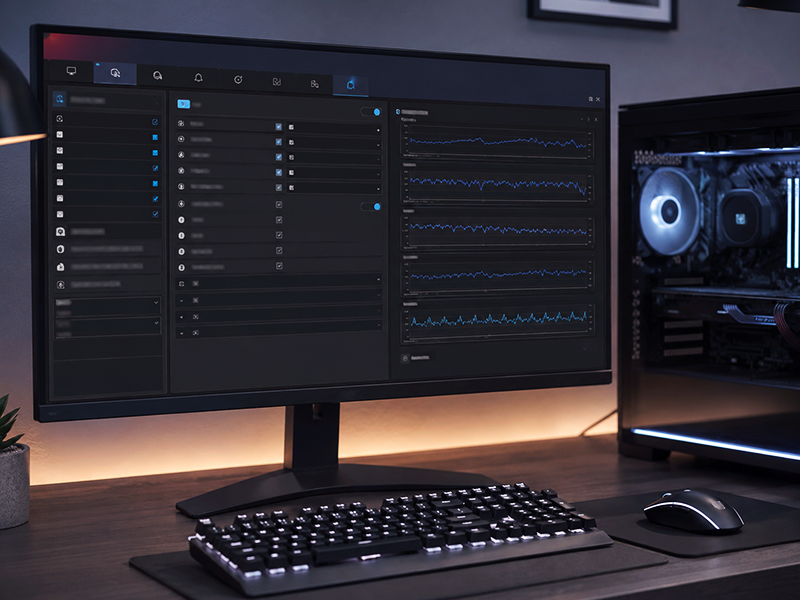
Для повноцінного контролю за поведінкою апаратної частини ігрового комп'ютера необхідно використовувати спеціалізоване програмне забезпечення. Серед ПК-ентузіастів визнаним стандартом є зв'язка утиліт MSI Afterburner та RivaTuner Statistics Server (RTSS). Цей тандем забезпечує мінімальне навантаження на систему та гарантує, що процес знімання телеметрії (моніторинг) не впливатиме на продуктивність ПК або ігрового ноутбука у грі.
Перед тим як включити моніторинг у MSI Afterburner, потрібно завантажити дистрибутив з офіційного сайту виробника. При встановленні потрібно активувати чекбокс навпроти RivaTuner, оскільки він відповідає за виведення інформації поверх гри.
Алгоритм, як налаштувати фпс монітор:
- Запустіть програму від імені адміністратора – відкриється головний інтерфейс. Потім натисніть на піктограму шестерні, щоб увійти до основного меню конфігурації;
- Перейдіть на вкладку «Моніторинг» – це розділ зі списком параметрів, які утиліта опитуватиме із заданим інтервалом;
- У блоці «Активні графіки моніторингу» – активуйте необхідні вам сенсори (поставити галочку зліва від назви).
Для отримання максимально повної інформації про роботу системи під час гри, рекомендується вибирати наступний перелік показників:
- Температура та завантаження відеокарти – базові показники роботи графічного ядра. Завантаження має наближатись до 97-99% (якщо у грі відключена вертикальна синхронізація та процесор встигає готувати кадри). Температури вище 80-85°С вказують необхідність обслуговування системи охолодження;
- Частота ядра та частота пам'яті відеокарти – дозволяють контролювати стабільність роботи алгоритмів динамічного розгону, а також виявити скидання частот під час перегріву;
- Завантаження та температура процесора – по окремих ядрах та загальне значення;
- Частота процесора – необхідна для фіксації факту скидання частот нижче номіналу при досягненні критичних температур;
- Пам'ять – завантаження ОЗП та виділення пам'яті (файлу підкачування). Дозволяє виявити витік пам'яті в ігровому коді;
- Завантаження відеопам'яті – перевищення фізичного обсягу VRAM призводить до падіння FPS через перенесення текстур у повільну ОЗП;
- Частота кадрів (FPS) та час кадру (Frametime) – основні показники, що відображають плавність геймплею.
Після того як всі «галочки» розставлені, потрібно переходити до етапу візуалізації, що дозволяє спостерігати за параметрами роботи заліза через оверлей.
Важливо! моніторинг можна налаштувати лише на ПК та ноутбуках, у той час, як на ігрових приставках, через закриту ОС, ці можливості недоступні.
Налаштування відображення інформації на екрані
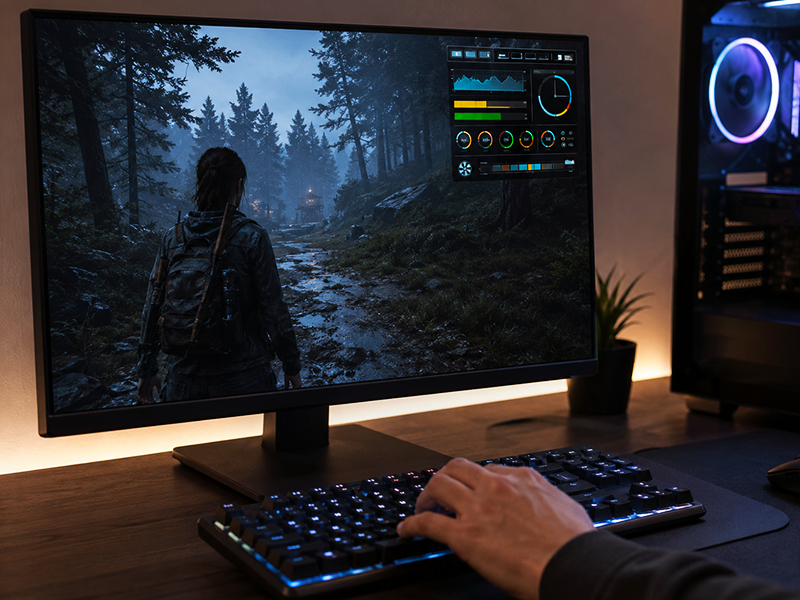
Після вибору ключових параметрів важливо розуміти, як вивести моніторинг MSI Afterburner на екран так, щоб він був зручним та не заважав ігровому процесу.
Для цього в нижній частині вкладки «Моніторинг» розташована група налаштувань відображення. Тут можна вибрати зручний формат відображення даних: лише текст, лише графік чи комбінований варіант (текст + графік).
Зміна положення та стилю оверлею
За положення та візуальний стиль даних моніторингу, відповідає вбудований модуль RivaTuner Statistics Server, який запускається автоматично в системному треї Windows. Тут є інструменти кастомізації екранного простору.
Для зміни геометрії та зовнішнього вигляду доступні такі елементи керування:
- On-Screen Display palette – перефарбовування тексту та цифр параметрів роботи системи у будь-які кольори HTML-палітри;
- On-Screen Display zoom – масштабування для налаштування оверлею під конкретний монітор;
- On-Screen Display shadow – активація контурної тіні навколо символів. Запобігає втраті читаності тексту, коли персонаж дивиться на яскраве небо, сніг або білу стіну;
- Радар позиціювання — дозволяє прив'язати блок статистики до будь-якого кута екрану, щоб той не перекривав важливі елементи ігрового інтерфейсу.
Оверлей має бути добре читаним, компактним, а також не перекривати важливих елементів інтерфейсу гри.
Налаштування гарячих клавіш для керування відображенням
Постійне знаходження інформації моніторингу перед очима користувача може відволікати від занурення в ігрову атмосферу. Тому логічним рішенням є налаштування видимості показників за допомогою перемикання клавіатурних комбінацій «на льоту», без необхідності регулярного згортання програми.
Щоб налаштувати гарячі клавіші відображення моніторингу, потрібно зайти в параметри MSI Afterburner, перейти у вкладку ОЕД (Оверлейний екранний дисплей) та знайти поля для призначення гарячих клавіш:
- Переключити видимість ОЕД – дозволяє призначити одну кнопку (або поєднання клавіш, наприклад, Ctrl+F11), яка працюватиме як тригер. Один натиск приховує весь інформаційний блок моніторингу, а повторне натискання – повертає його на місце;
- Показати ОЕД та Приховати ОЕД – окремі команди для тих, хто використовує макроси чи спеціалізовані стримерські контролери.
Додатково у вкладці «Інтерфейс» або в налаштуваннях самого модуля RTSS можна призначити гарячу клавішу для примусового скидання накопиченої статистики та графіків (бенчмаркінгу).
Розв'язання поширених проблем при налаштуванні моніторингу
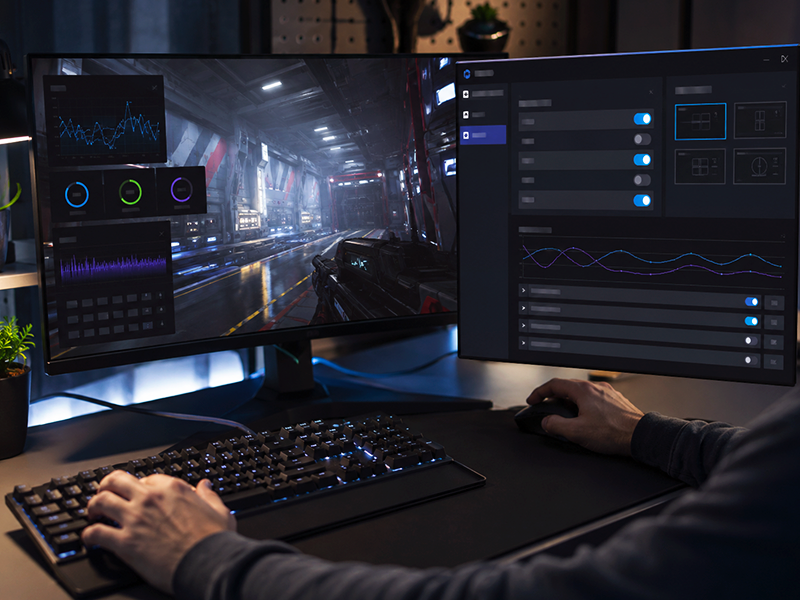
Навіть повністю вивчивши можливості MSI Afterburner: як користуватися, встановлювати софт, налаштовувати відображення моніторингу та інші «фішки», користувачі можуть стикатися з різними проблемами, що виникають:
- Оверлей не відображається у грі – найчастіше з'являється в проєктах на базі DirectX 12 або Vulkan, що блокують сторонні хуки у відеопотік. Для виправлення проблеми, у налаштуваннях RTSS потрібно активувати режим «Custom 3D Support» та переключити параметр «Injection Properties» на рівень «High»;
- Блокування з боку системи захисту від чітерів – з'являється у змагальних онлайн-проєктах, таких як Vanguard та Easy Anti-Cheat. Для розв'язання проблеми потрібно включити опцію «Use Stealth Mode» у головному вікні RTSS;
- Конфлікти кількох паралельно запущених оверлеїв – виявляються мерехтінням тексту статистики, зникненням даних або різким падінням продуктивності в іграх. Для усунення потрібно послідовно відключати утиліти, щоб визначити проблемну.
Знання, як усунути поширені проблеми, суттєво полегшує використання моніторингу на різних системах.
Переваги та недоліки різних утиліт
Крім класичної MSI Afterburner є безліч альтернативних програмних продуктів зі своїми перевагами та недоліками.
| Програма | Переваги | Недоліки |
|---|---|---|
| FPS Monitor | Має інтуїтивний редактор сцен (налаштування прямо на екрані), готові красиві пресети оформлення, пряму підтримку апаратних сенсорів | Платна (у безплітній версії є водяний знак на екрані). Позбавлена інструментів для керування частотами та іншими параметрами. |
| AMD Software: Adrenalin Edition | Глибока інтеграція в екосистему Radeon, підтримує мобільний додаток | Працює лише з відеокартами від AMD |
| NVIDIA App / GeForce Experience | Працює на рівні драйвера без навантаження на процесор, має короткий дизайн | Дуже обмежений набір параметрів, що виводяться. |
| HWiNFO64 | Має потужну та деталізовану базу датчиків | Не має вбудованого ігрового дисплея. |
Тепер ви знаєте як налаштувати моніторинг системних ресурсів під час гри – користуйтесь інформацією з нашої статті максимально ефективно!
Інші наші статті
Читайте також