

Як розбити жорсткий диск на розділи у Windows?
- Як використовувати сторонні програми для розбиття диска
- Актуальні програмні рішення:
- Алгоритм, як розбити жорсткий диск на розділи у Windows через ПЗ:
- Переваги та недоліки поділу жорсткого диска на кілька частин
- Переваги поділу жорсткого диска:
- Як правильно налаштувати кожен розділ для оптимальної роботи
- Які параметри враховувати під час розбиття жорсткого диска
Грамотна організація зберігання даних – одне з ключових завдань при збірці та налаштуванні ПК.
Навіть якщо купити SSD або вінчестер з кращими швидкісними характеристиками, через хаотичне використання простору, вони не розкриють свій потенціал. Файли, ОС, ігри, робочі проєкти, архіви та резервні копії зберігаються упереміш, що ускладнює обслуговування, резервування та відновлення системи.
Саме тому питання, як розділити жорсткий диск актуальне для новачків та досвідчених користувачів – розділи дозволяють логічно розбити фізичний накопичувач на кілька незалежних дисків. У результаті, операційна система, робочі програми та особисті дані зберігаються окремо, що підвищує безпеку, керованість та зручність експлуатації ПК.
Як використовувати сторонні програми для розбиття диска
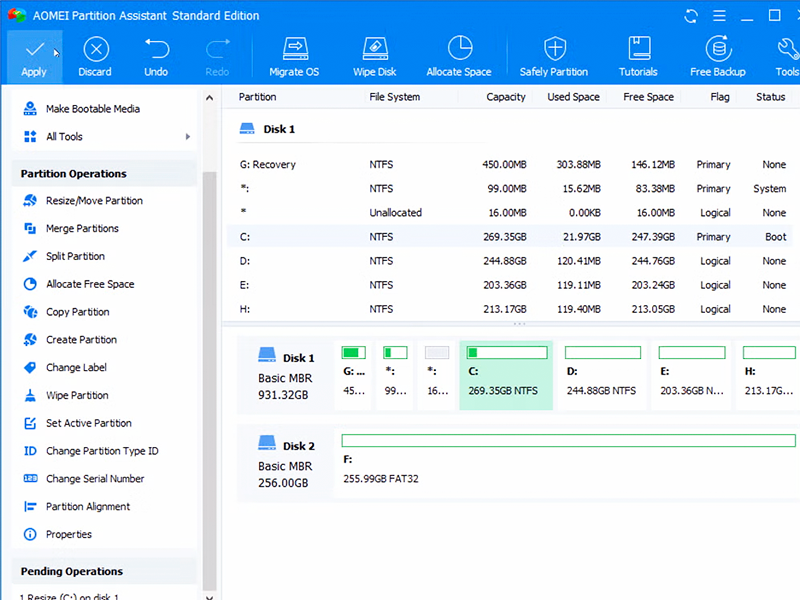
Windows має вбудований інструмент «Керування дисками», але він досить обмежений у функціях. Більш гнучкі можливості мають сторонні програми, що дозволяють виконувати складні операції з розділами без втрати даних, у тому рахунку: створювати завантажувальні розділи, змінювати файлові системи на льоту та багато іншого.
Далі розберемо популярні програми та розглянемо алгоритм, як розбити жорсткий диск на розділи у Windows за допомогою стороннього софту.
Актуальні програмні рішення:
- AOMEI Partition Assistant – рішення з інтуїтивно зрозумілим інтерфейсом, оптимальне для новачків та користувачів з невеликим досвідом адміністрування SSD та жорстких дисків. Дозволяє конвертувати MBR у GPT без втрати даних, що критично при переході на Windows 11. Також добре справляється з перенесенням ОС на новий SSD (в один клік);
- Acronis Disk Director – зразок надійності, що заслужив довіру системних адміністраторів. Програма дозволяє зручно ділити диск та виконувати складні операції: «дзеркалювання» томів, створення динамічних дисків та ін. Її головною перевагою є безпека – якщо в процесі поділу диска раптово вимкнулася електрика, програма дозволяє відновити видалені або пошкоджені розділи;
- MiniTool Partition Wizard – потужний інструмент, який працює в ситуаціях, коли диск позначений «тільки для читання» або є биті сектори. Має вбудований тест поверхні диска, а також рушій Sata Recovery, який шукає втрачені файли навіть там, де файлову систему було змінено або повністю зруйновано;
- EaseUS Partition Master – відомий високою швидкістю роботи. Дозволяє об'єднувати розділи, навіть якщо вони знаходяться у різних частинах диска (через динамічне управління). Ще однією «фішкою» є функція автоматичного вирівнювання секторів, яка підвищує швидкість читання/запису жорстких дисків на 15-20%, а також подовжує термін служби осередків пам'яті.
Усі вказані вище програмні інструменти мають схожі функціональні можливості, але зі своїми специфічними особливостями. Також у них реалізований схожий алгоритм взаємодії користувача з софтом.
Алгоритм, як розбити жорсткий диск на розділи у Windows через ПЗ:
- Аналіз накопичувача – під час запуску програма сканує всі фізичні диски. Ви повинні ідентифікувати потрібний накопичувач за обсягом та моделлю, щоб не торкнутися зовнішніх HDD або флешки;
- Операція зі зміни розміру – ви вибираєте поточний розділ та вказуєте, скільки місця потрібно відрізати від основного обсягу. Програма візуально покаже нову структуру;
- Створення нового тому – на нерозміченій області створюється новий розділ. Тут важливо вибрати відповідну файлову систему, призначити букву (D, E і т.д.) та об'єм;
- Застосування та виконання – після натискання кнопки «Apply», програма ініціює процес. Якщо торкається системного розділу «С», комп'ютер піде в перезавантаження та виконає операції в режимі Pre-OS, що гарантує цілісність файлів.
Знання, як користуватися цими утилітами, позбавляє необхідності використовувати командний рядок й ризикувати стабільністю системи. Також це дає можливість уникнути перевстановлення ОС, оскільки більшість користувачів з невеликим досвідом представляють як розбити жорсткий диск на 2 частини при встановленні віндовс, але не знають як це зробити ефективно через спеціалізоване ПЗ.
Переваги та недоліки поділу жорсткого диска на кілька частин
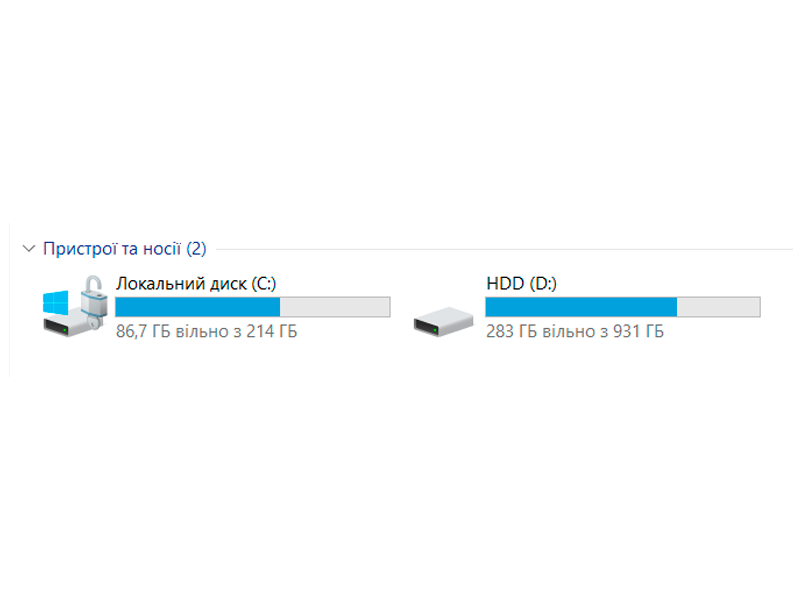
Будь-яке технічне рішення в архітектурі ПК – це баланс між вигодою та певними експлуатаційними ризиками. Розберемо це докладніше, відзначивши ключові переваги та недоліки поділу накопичувача на кілька частин.
Переваги поділу жорсткого диска:
- Незалежність системи від даних користувача – головна перевага. Якщо Windows «помре» через криве оновлення або вірус, користувач просто форматує диск «С» і встановлює чисту систему. Усі документи, фото, встановлені ігри та інші файли, що зберігаються на диску «D» будуть збережені;
- Спрощення резервного копіювання – можна створити повний образ лише системного розділу. Процедура триватиме 5-10 хвилин. Бекапити весь терабайтний диск – це довго, дорого за місцем та часто безглуздо;
- Зниження фрагментації на HDD – на класичних жорстких дисках файли ОС постійно оновлюються та перезаписуються. Якщо диск розділений, дефрагментація системних файлів замкнена всередині одного розділу та не поширюється по всьому об'єму накопичувача, що зберігає стабільну швидкість доступу;
- Можливість мультизавантаження – розділення диска дозволяє виділити простір під другу операційну систему. Це критично для програмістів та тестувальників, яким потрібно тримати на одному ПК Windows та Linux (або різні версії Windows для тестів сумісності).
Попри на велику кількість переваг, поділ жорсткого диска на кілька розділів має й ряд своїх недоліків, які можуть бути критичними для деяких користувачів:
- Ризик помилитися у розрахунках обсягу – найчастіша проблема. Якщо під диск «С» виділити занадто мало місця, він дуже швидко «заб'ється» кешем браузерів, тимчасовими файлами та «хвостами» оновлень. Це призведе до падіння швидкості роботи всієї системи (зменшиться продуктивність), навіть якщо ви вирішили купити материнську плату на ПК та інші комплектуючі ТОП-рівня;
- Проблема дроблення вільного місця – наприклад, сумарно на пристрої є 240 Гб, але якщо його розділити на 2 частини по 120 Гб, ви не зможете встановити гру, яка займає 150 ГБ, тоді як на один диск це зробити можливо.
Вибір способу як розділити жорсткий диск у конкретній системі завжди визначає користувач. При цьому він повинен орієнтуватися на важливість переваг та недоліків процедури.
Як правильно налаштувати кожен розділ для оптимальної роботи
Просто створити розділи замало – потрібно змусити їх працювати на вас. У сучасній екосистемі Windows варто дотримуватися наступної логіки налаштування:
- Розділ «Система» (Диск С) – для Windows 10/11 щонайменше 100-120 ГБ. Цього вистачить на саму ОС, оновлення, драйвери та основний софт (браузери, месенджери). У процесі налаштування потрібно вимкнути індексацію файлів для цього диска (особливо якщо використовується SSD). Також варто регулярно очищати папку «Завантаження», там регулярно накопичується сміття, що займає вільний простір;
- Розділ «Дані/Ігри» (Диск D) – займає весь простір, що залишився. Сюди варто перемістити користувацькі папки (завантаження, документи, робочий стіл та ін.). Зробити це можна через властивості кожної папки у вкладці «Розташування»
Якщо диск дуже великий (від 2 ТБ), виділіть 150-200 Гб під «Дзеркало системи». За допомогою вбудованих засобів Windows створіть там образ відновлення – це врятує, якщо система відмовиться завантажуватись.
Які параметри враховувати під час розбиття жорсткого диска
Насамперед необхідно заздалегідь дізнатися, як розбити жорсткий диск на 2 частини під час інсталяції Windows або за допомогою стороннього програмного забезпечення. Якщо за алгоритмом все зрозуміло, у процесі розбивки варто врахувати такі параметри:
- Тип таблиці розділів – MBR (старий стандарт), що підтримує до 4 основних розділів та диски до 2ТБ. GPT (сучасний стандарт) – необхідний для UEFI та дисків великого об'єму;
- Тип диска (SSD або HDD) – розбивка SSD на кілька розділів не дає приросту швидкості (на відміну від HDD), але залишається корисною для логічної організації;
- Розмір кластера – для розділення з фільмами та іграми, можна збільшити розмір до 64 Кб – це трохи прискорить читання великих файлів. Для системного диска залишіть 4 Кб;
- Файлова система – для внутрішніх дисків та Windows лише NTFS.
Тепер ви знаєте, як розбити жорсткий диск на розділи актуальними способами – вибирайте найбільш відповідний для своєї системи!
Популярні SSD накопичувачіДивитися асортимент

Читайте також
Посилання успішно скопійовано
Замовлення та консультації. Вам передзвонять!