



Через какие программы лучше стримить с ПК?
- Какие задачи решают программы для стрима с ПК
- Сравнение OBS Studio, Streamlabs Desktop, XSplit Broadcaster, Wirecast и vMix
- Популярные программы для трансляций и их особенности
- Как подобрать программу под конфигурацию ПК для стриминга
- Оптимальные конфигурации под проги для онлайн-стрима
- Как настроить OBS Studio для трансляции и записи стрима
- Бесплатные и платные программы для стрима: какую выбрать
- FAQ
Выбор программы для стрима – это по сути выбор рабочего инструмента, с которым предстоит проводить каждый эфир. И от того, как в нем устроены сцены, источники и подключение к площадкам, зависит многое: от качества картинки до удобства вещания.
В этом материале мы рассмотрим, какие задачи решают программы для стриминга, сравним самые популярные из них, дадим рекомендации, как подобрать оптимальное ПО под конкретную конфигурацию компьютера для стриминга, а также настроить его для комфортного использования.
Какие задачи решают программы для стрима с ПК
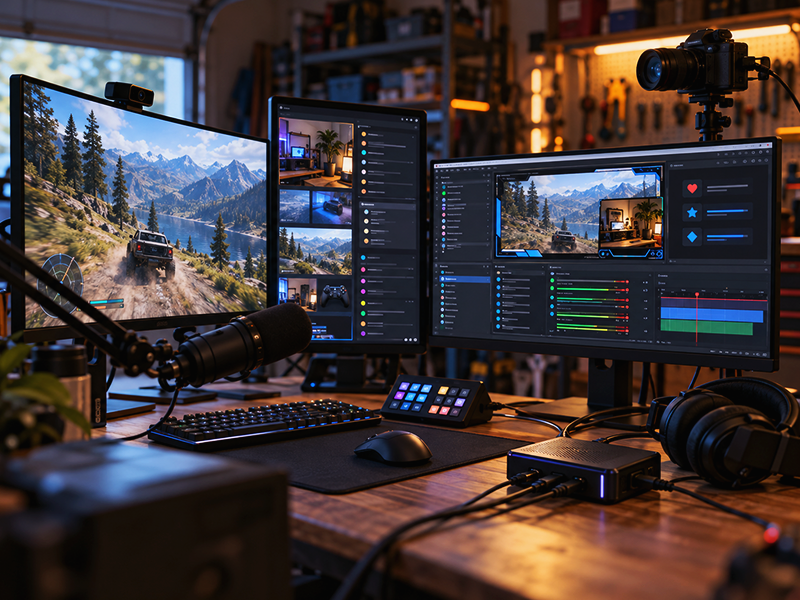
Современные приложения для стримов – это полноценные виртуальные студии, параллельно выполняющие десятки фоновых процессов, чтобы зритель получал целостную и интерактивную картинку.
Что делает программа stream:
- Захват изображения – программа снимает изображение с экрана, отдельного окна игры, веб-камеры или карты видеозахвата. Это дает возможность собирать несколько источников на единую сцену;
- Микширование звука – голос с микрофона, системные звуки и музыка сводятся в один аудиопоток;
- Кодирование и передача потока – видео сжимается кодировщиком и отправляется на выбранную площадку: Twitch, YouTube, другую программу или сразу на несколько платформ;
- Оформление прямых эфиров – виджеты доната, чат, алераты о новых подписчиках и брендированные оверлеи;
- Запись для последующего монтажа – параллельно с трансляцией программа может сохранить локальную копию в высоком качестве.
Без специализированного ПО компьютеры, моноблоки и неттопы остаются просто «железом» – стример не сможет управлять важными для трансляции процессами вручную.
Сравнение OBS Studio, Streamlabs Desktop, XSplit Broadcaster, Wirecast и vMix
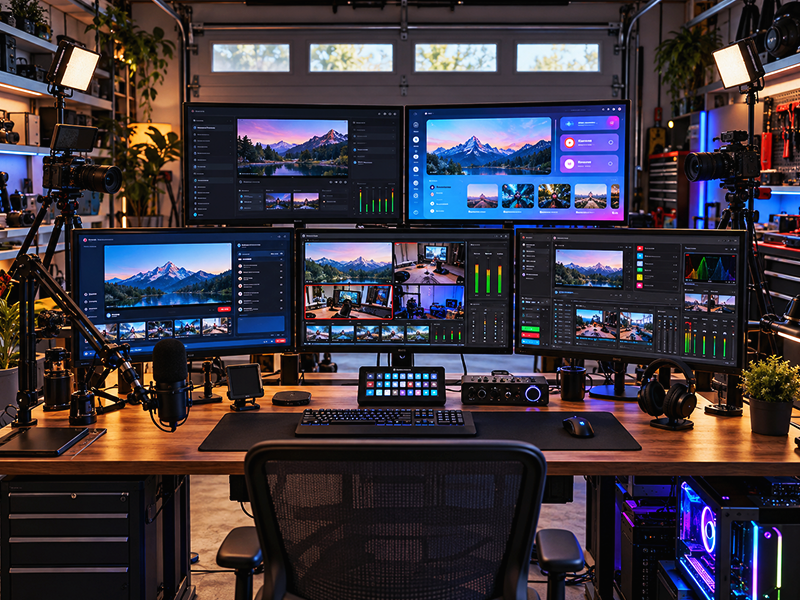
Выбор платформы вещания определяет качество итоговой картинки и объем времени, которое придется потратить стримеру на техническую настройку. На рынке доминируют несколько решений, каждое из которых создавалось под целевую аудиторию: от геймеров-одиночек до телевизионных бригад.
Популярные программы для трансляций и их особенности
| Программа | Для каких задач подходит | Основные возможности | Сложность освоения | Стоимость |
|---|---|---|---|---|
| OBS Studio | Стримы игр, обучающие видео, подкасты, трансляции | Множество сцен и источников, плагины, одновременная запись и трансляция, поддержка NDI | Средняя | Бесплатно |
| Streamlabs Desktop | Начинающие стримеры на твич и ютуб, геймерские каналы | Готовые темы оформления, алерты донатов, виджеты чата, облачное резервное копирование сцен | Низкая | Бесплатно с ограничениями. Полный набор – от $27/мес. |
| XSplit Broadcaster | Стримы с активным брендингом, вебинары, презентации | Хромакей без физического фона, переходы между сценами, интеграция с Zoom, виртуальная камера | Средняя | Бесплатно с водяным знаком. Подписка — от $15 в мес. |
| Wirecast | Корпоративные, обучающие, спортивные и другие эфиры | Мультимерная раскладка, удаленные гости, ISO-запись отдельных камер | Высокая | Платно, от 59 долларов в мес. |
| vMix | Профессиональное вещание, спортивные трансляции, многокамерные студии | До 1000 источников входа, поддержка NDI, вывод в 4K, встроенный instant replay, виртуальные сети | Высокая | От бесплатной версии Basic до $1200 за редакцию Pro. Есть подписка Max за $50 в месяц |
Как подобрать программу под конфигурацию ПК для стриминга
Выбор проги для стрима напрямую связан с конфигурацией ПК, на котором она будет работать, так как кодирование видео в реальном времени – это существенная дополнительная нагрузка на ЦП или видеокарту.
И если на современном компьютере для игр (особенно среднего и флагманского уровня) можно транслировать практически все, то слабый ПК даже с лучшей программой не сможет обеспечить плавную трансляцию в достойном качестве.
Оптимальные конфигурации под проги для онлайн-стрима
| Сценарий использования | Рекомендуемая конфигурация | Подходящие программы | Рекомендуемое качество трансляции |
|---|---|---|---|
| Казуальный стрим нетребовательных игр | 6-ядерный ЦП, 16 ГБ ОЗУ, видеокарта с кодировщиком NVENC | OBS Studio, Streamlabs Desktop | Full HD 30 FPS или HD 60 FPS |
| Стрим требовательных ААА-игр на одном ПК | 8-ядерный ЦП, 32 ГБ ОЗУ, видеокарта среднего-высокого уровня с NVENC | OBS Studio, Streamlabs Desktop, XSplit Broadcaster | Full HD 60 FPS |
| Студия из двух компьютеров | Отдельный ПК для трансляции с картой видеозахвата, ЦП 6-8 ядер, 16-32 ГБ ОЗУ | OBS Studio, XSplit Broadcaster, vMix | Full HD 60 FPS или 2K 60 FPS |
| Многокамерная трансляция (подкаст, шоу, спорт) | От 12 ядер ЦП, 32-64 ГБ ОЗУ, видеокарта с несколькими выходами, сеть с поддержкой NDI | vMix, Wirecast | Full HD 60 FPS или 4К 30 FPS |
Как настроить OBS Studio для трансляции и записи стрима
OBS Studio – самое популярное бесплатное приложение для stream, и настроить его можно даже за один вечер, если придерживаться следующего алгоритма:
- Установка и запуск – классическая инсталляция. При первом запуске ОБС сама предлагает протестировать канал, подобрать битрейт с разрешением и выполнить другие полезные настройки софта с подсказками;
- Добавление источников – захват игры, окно браузера, веб-камера и микрофон. Каждый источник можно расположить вручную, собрав удобную раскладку кадра;
- Настройка кодировщика и битрейта – для видеокарт с поддержкой NVENC стоит выбрать аппаратное кодирование. Битрейт подбирается под скорость исходящего интернет-канала, обычно 6000-9000 Кбит/с для Full HD 60 FPS;
- Организация сцен и горячих клавиш – несколько готовых сцен и назначенные на них горячие клавиши избавляют от лишних кликов мышью во время прямого эфира;
- Подключение к платформе – в настройках трансляции указывается сервис и вставляется ключ потока (stream key) из личного кабинета этой платформы.
После этих шагов OBS Studio готова снимать и транслировать прямой эфир, чтобы обеспечить просмотры.
Бесплатные и платные программы для стрима: какую выбрать
Однозначного ответа, какую программу лучше выбрать, не существует — все определяется масштабом канала и бюджетом. Так, бесплатные программы вроде OBS Studio закрывают потребности абсолютного большинства стримеров, тогда как платный софт остается оправданным там, где трансляции являются частью заработка – он нужен для идеальной многокамерности, удаленных гостей и полезных инструментов профессионального монтажа, которых нет в бесплатных аналогах.
FAQ
Можно ли одновременно стримить на Twitch и YouTube через одну программу?
Да, мультистриминг поддерживают OBS Studio (через плагины или Restream), Streamlabs Desktop и XSplit – картинка идет на обе площадки без запуска двух программ.
Какая программа лучше подходит для трансляции игры с веб-камерой и микрофоном?
OBS Studio и Streamlabs Desktop – обе легко сводят захват игры, камеру и микрофон в одну сцену с готовыми оверлеями, без лишней ручной настройки.
Подойдет ли OBS Studio для записи стрима без выхода в прямой эфир?
Да, достаточно отключить вывод на платформу и оставить только локальную запись в разделе вывода. В таком случае трансляция не запускается.
Можно ли использовать Streamlabs Desktop на компьютере средней мощности?
Да, но с нюансами. Приложение нагружает систему сильнее классического OBS. На среднем ПК важно включить аппаратный кодировщик (NVENC или AMF) и отключить тяжелые анимированные оверлеи.
Влияет ли подключение второго монитора на производительность во время стриминга?
Влияние минимально. Второй экран не снижает FPS, но работающие на нем программы (браузер с множеством вкладок, динамический чат или видеоплеер) могут слегка нагрузить видеокарту.
Другие наши статьи

Читайте также