



Что делать, если компьютер перестал видеть оперативную память?
- Возможные причины, по которым компьютер не видит оперативную память
- Несовместимость модулей памяти с материнской платой
- Аппаратные неисправности
- Методы диагностики и устранения проблемы
- Настройка параметров операционной системы
- Профилактика проблем с распознаванием оперативной памяти в будущем
Ситуация, когда компьютер не видит оперативную память, является очень неприятной. Еще вчера ПК работал стабильно, а сегодня в свойствах отображается меньший объем RAM или вовсе возникает ошибка при запуске.
Это особенно критично для рабочих и игровых компьютеров, где каждый гигабайт влияет на производительность ПК и общий комфорт эксплуатации системы.
Игнорирование проблемы может привести к серьезным последствиям: падению скорости работы, зависаниям, невозможности запуска ресурсоемких приложений и даже повреждению данных. В данной статье мы подробно разберем возможные причины, из-за которых ПК может не видеть ОЗУ, эффективные методы диагностики и устранения проблем, а также дадим рекомендации по профилактике возможных неисправностей оперативной памяти.
Возможные причины, по которым компьютер не видит оперативную память
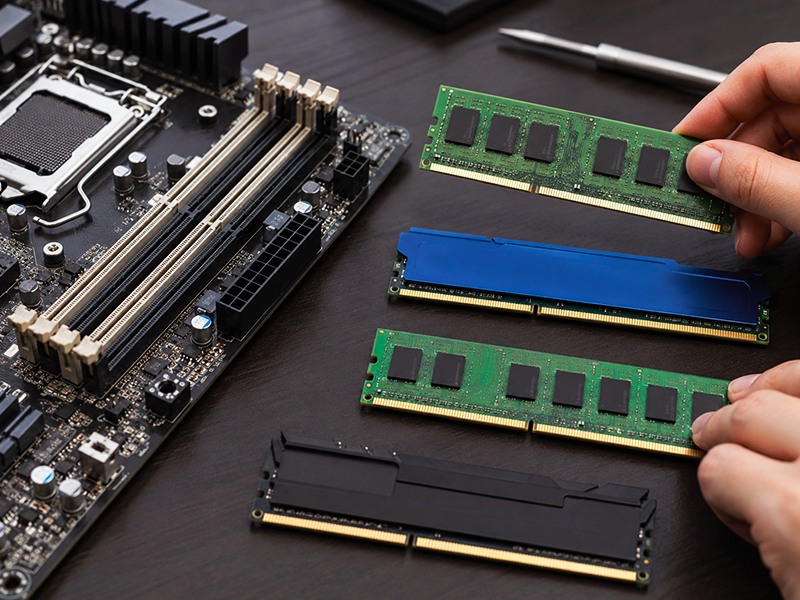
Когда биос не видит оперативную память или дефицит объема обнаруживается непосредственно в интерфейсе операционной системы – это может говорить о разных причинах и уровнях возникновения ошибки.
Причины появления проблем с учетом характера неисправности:
- Программные конфигурационные ошибки;
- Проблемы физического сопряжения устройств;
- Глубокие аппаратные дефекты.
На практике, пользователь часто сталкивается с ситуациями, когда простая невнимательность при сборке или случайный скачок напряжения в электросети приводят к нарушению логики распознавания модулей, из-за чего емкость ОЗУ в системе отображается некорректно или урезается вдвое. Например, system имеет 16 Гб установленной памяти, но доступно только 8-12 Гб
Несовместимость модулей памяти с материнской платой
Одна из самых распространенных причин, почему компьютер не видит всю оперативную память – банальная несовместимость комплектующих. Даже если модули ОЗУ физически подходят в слот материнской платы, это еще не гарантия того, что память будет корректно распознана операционной системой.
Несовместимость планок часто наблюдается при апгрейде системы, методом добавления модулей оперативной памяти, для увеличения ее объема. Сегодня рынок предлагает несколько поколений и стандартов RAM, начиная с устаревших DDR2 и DDR3 и заканчивая актуальными DDR4 и DDR5. Все они имеют принципиально разные электрические, физические и логические параметры.
Почему ОЗУ может быть несовместима с материнской платой:
- Ограничения чипсета и ЦП – каждая материнская плата и ЦП имеют свой лимит по максимальному объему поддерживаемой ОЗУ и ее частотным характеристикам. Если установить модуль в 64 Гб в старую материнскую плату, рассчитанную максимум на 16 Гб на один слот, система будет не замечать этот модуль или вообще откажется запускаться;
- Конфликт ранговости и плотности чипов – модули памяти могут быть одноранговыми, двухранговыми или четырехранговыми. Старые контроллеры памяти, интегрированные в процессор, зачастую не умеют работать с современными высокоплотными чипами ОЗУ, даже если тип разъема совпадает;
- Разница в таймингах и рабочем напряжении – при одновременной установке модулей от разных производителей, с отличающимися штатными характеристиками (например, одна планка требует 1.2V, а вторая 1.35V), встроенный контроллер не всегда может подобрать стабильный средний профиль работы, что приводит к аппаратной маскировке «проблемного» модуля;
- Архитектурные требования платформ – некоторые специфические серверные модули с поддержкой коррекции ошибок (ECC RAM) физически не способны функционировать на стандартных потребительских материнских платах, ориентированных на Non-ECC память. Но пользователь может их случайно купить на интернет-площадках (внешне они практически неотличимы).
Отдельный случай – это когда BIOS не видит оперативную память после обновления или сброса настроек на материнской плате AsRock, ASUS или от другого бренда. Такое поведение часто связано с отключенными профилями XMP или устаревшей прошивкой биос.
Аппаратные неисправности
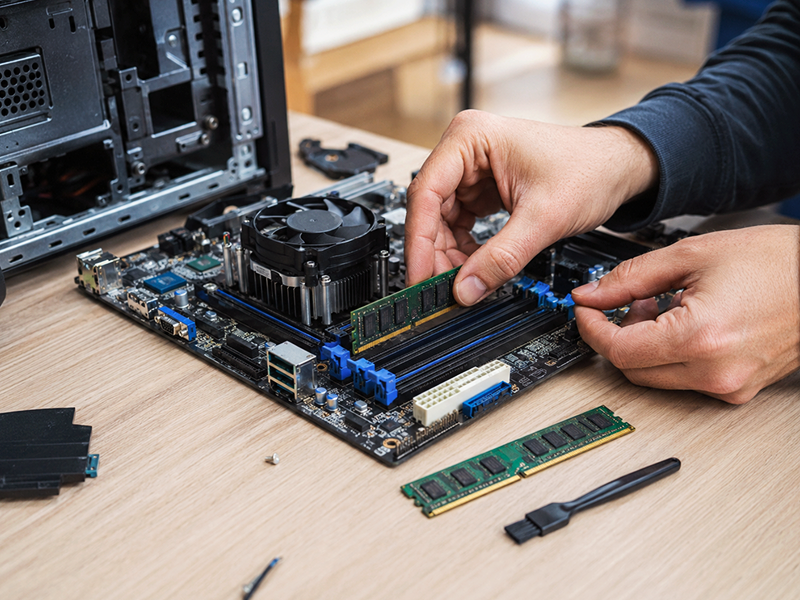
Если варианты несовместимости проверены, причину проблемы необходимо искать в физических дефектах. Но такой уровень диагностики требует особой деликатности, так как элементы ПК очень чувствительны к статическому электричеству и механическим воздействиям.
Частые физические неисправности оперативной памяти:
- Окисление контактных площадок ОЗУ – медные или позолоченные контакты на планке памяти, под воздействием влаги и температурных перепадов, могут покрываться тонкой оксидной пленкой, нарушающей стабильную передачу высокочастотных сигналов;
- Загрязнение и деформация слотов DIMM – приводит к потере контакта и «исчезновению» планки из системы;
- Повреждение дорожек на текстолите – зачастую появляется из-за чрезмерного усилия во время установки памяти в слот;
- Поломка каналов контролера ОЗУ – нарушает работу одного каналов ОЗУ, из-за чего система не видит половину разъемов.
Если операционная система Windows запускается только с одной планкой – проблема может быть в модуле или в слоте. Здесь требуется прямая диагностика неисправности.
Методы диагностики и устранения проблемы
Когда становится понятно, что ОС, на например, Windows 10 не видит оперативную память, решение задачи нужно выстраивать по принципу «от простого к сложному». Такой подход минимизирует риски усугубления поломки и позволяет локализовать дефект без дорогостоящей диагностики в сервисном центре.
Этапы диагностики ОЗУ:
- Обесточивание системы и очистка контактов от окислов – выключите компьютер из розетки, достаньте планки ОЗУ из слотов на материнской плате и протрите контакты канцелярским ластиком;
- Поочередное тестирование слотов – вставьте только один модуль ОЗУ в первый приоритетный слот и попробуйте включить ПК. Если процедура успешная, выполните аналогичные действия с другими планками поочередно, проверяя каждый разъем;
- Сброс настроек BIOS/UEFI – извлеките батарейку CMOS из материнской платы на 5-10 минут (при отключенном питании ПК), чтобы вернуть систему к заводским настройкам. Затем проверьте работу;
- Обновление BIOS – скачайте самую свежую версию BIOS, запишите ее на флеш-накопитель и обновите прошивку.
Для диагностики ОЗУ также можно использовать утилиты MemTest86 и аналоги.
Настройка параметров операционной системы
Когда на аппаратном уровне и в BIOS весь объем ОЗУ отображается правильно, но при загрузке ОС система не видит память в полном объеме, например, доступно 7,95 Гб из 16 Гб – это прямое свидетельство программных ограничений.
Настройка параметров Windows:
- Проверка разрядности ОС – 32-битная ОС физически не может использовать более 4 Гб оперативной памяти. Алгоритм проверки: «Параметры» → «Система» → «О системе»;
- Корректировка конфигурации загрузки системы – системная утилита msconfig хранит в себе параметры отладки, которые могут быть ошибочно изменены пользователем или сторонним софтом. Откройте командную строку «Выполнить» (WIN+R) → введите команду «msconfig» → нажмите «Enter». В появившемся окне перейдите во вкладку «Загрузка» → выберите текущую ОС → нажмите кнопку «Дополнительные параметры». Там найдите чекбокс с названием «Максимум памяти», снимите галочку и перезагрузите систему.
Важно! В системах без дискретной видеокарты, часть оперативной памяти используется встроенной графикой – это важно учитывать при расчете допустимого объема.
Профилактика проблем с распознаванием оперативной памяти в будущем
Ранее разобравшись в том, что делать если компьютер не видит оперативную память, давайте перейдем к вопросам профилактики, с помощью которой можно минимизировать вероятность возникновения проблем при эксплуатации или апгрейде ПК в будущем.
Ключевые аспекты профилактики проблем с распознаванием ОЗУ:
- Изучение (QVL) перед покупкой новой планки ОЗУ – это гарантия совместимости с конкретной материнской платой и другими модулями;
- Покупка памяти готовыми комплектами – такие модули производятся в рамках одной технологической партии, что гарантирует их совместимость между собой;
- Использование качественного БП – исключающего пульсации напряжения;
- Регулярное обслуживание системного блока – не реже одного раза в год;
- Качественное охлаждение – для стабильной работы комплектующих даже под максимальной нагрузкой.
Используйте информацию из нашей статьи, чтобы решить возникшие проблемы с оперативной памятью или профилактировать их заранее!
Популярные товары категории Оперативная памятьСмотреть ассортимент

Дополнительная скидка от указанной цены в карте товара
Дополнительная скидка от указанной цены в карте товара
Читайте также
Ссылка успешно скопирована
Заказы и консультации. Вам перезвонят!