

Что делать если видеокарта не работает на 100%?
- Причины, почему видеокарта не загружается полностью
- Признаки и причины упора видеокарты в процессор:
- Другие причины, по которым видеокарта не может полностью загружаться:
- Проверка настроек драйвера и программ
- Ключевые параметры, которые нужно проверить:
- Оптимизация работы системы
- Особенности игр и программ
- Распространенные программные и игровые ограничения нагрузки на видеокарту:
- Дополнительные меры
Неполная загрузка видеокарты – частая вопрос, который будоражит огромное число пользователей, особенно если в играх наблюдается низкий FPS, в программах замедляется рендеринг, а потенциальные возможности оборудования остаются не востребованными. Но причин такого поведения может быть множество: от изначального дисбаланса комплектующих, до перегрева и некорректных настроек драйверов.
В данной статье мы подробно разберем причины, почему видеокарта работает не на полную мощность, уделим внимание каждому возможному аспекту, а также дадим ценные рекомендации о том, как нагрузить видеокарту, чтобы она максимально эффективно раскрывала свой потенциал и обеспечивала максимум производительности в необходимых для пользователя сценариях.
Причины, почему видеокарта не загружается полностью
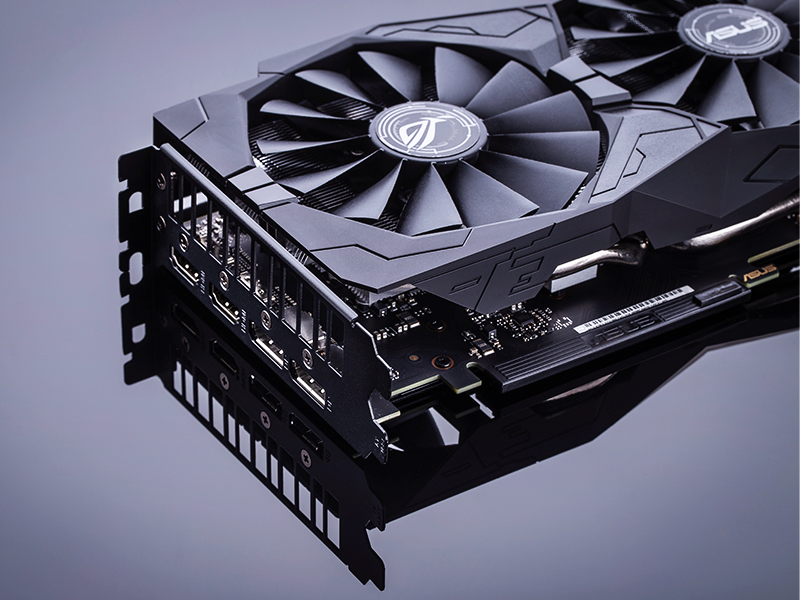
Случаи, когда видеокарта не работает на 100%, важно рассматривать комплексно. GPU всегда функционирует в связке с другими комплектующими: материнской платой, процессором, оперативной памятью, SSD-накопителями, жесткими дисками, блоком питания и пр. И зачастую, причина по которой видеокарта не выдает полную мощность, прямо не связана с работой конкретной карты.
Прежде всего нужно обратить внимание на ограничения со стороны центрального процессора (CPU) – низкая мощность ЦП, является одним из самых распространенных факторов, не позволяющих раскрыть потенциал производительных видеокарт.
Признаки и причины упора видеокарты в процессор:
- Процессор постоянно загружен на 90-100%, тогда как GPU работает на 50-70% или меньше;
- В зависимых от процессора играх FPS остается низким, даже при снижении настроек графики;
- Слабая одно-двух поточная производительность CPU или устаревшая архитектура;
- Медленная оперативная память, ограничивающая скорость обмена данными между CPU и GPU. Например, DDR3 в системе с RTX 5080;
Особенно часто проблема ограничения загрузки видеокарты процессором встречается в старых компьютерах, когда пользователь выполняет апгрейд устаревшего ПК путем установки мощной видеокарты. В такой ситуации видеокарта физически не может получать достаточного объема данных для обработки, из-за чего ее загрузка остается заниженной – это классический пример дисбаланса системы, когда мощный GPU работает в паре со слабым процессором.
Другой распространенной причиной, почему видеокарта работает не на полную мощность, являются ограничения программ и игр. К основным из них можно отнести:
- Включенную вертикальную синхронизацию (V-Sync), позволяющую видеокарте выдавать столько кадров, сколько поддерживает монитор. Например, при 60 Гц, не более 60 кадров в секунду. В то время как при 100 % нагрузке она может обеспечивать 100 или 200 кадров;
- Установленный лимит FPS в настройках игры;
- Внутриигровые ограничения движка или сценариев (видеокарта не загружается в играх и сценариях определенного типа).
При наличии вышеуказанных ограничений, видеокарта не получает дополнительной нагрузки – она работает ровно настолько, насколько это необходимо ПО или игре.
Другие причины, по которым видеокарта не может полностью загружаться:
- Неправильные настройки графики – использование минимальных графических пресетов, отключенные эффекты постобработки, низкое разрешение экрана, агрессивные режимы динамического масштабирования. В результате нагрузка смещается на процессор, а видеокарта простаивает;
- Перегрев и троттлинг – видеокарта автоматически снижает частоту работы, если система охлаждения не справляется. Причинами могут быть: загрязнение радиаторов, высохшая термопаста, плохая вентиляция корпуса, высокие температуры в помещении. Проблема часто наблюдается у низкопрофильных видеокарт, установленных в компактные корпуса с плохой продуваемостью;
- Проблемы с драйверами и ПО – устаревшие версии драйвера, ошибки обновления Windows, конфликты драйверов с конкретной игрой, повреждение файлов драйвера после сбоя ОС, пр.;
- Нестабильное или недостаточное питание видеокарты – не позволяет адаптеру обеспечить пиковую производительность. Наблюдается из-за: слабого блока питания, неправильного подключения кабелей питания видеокарты, использования переходников низкого качества.
Причина того, что видеокарта не выдает полную мощность, почти всегда лежит за пределами GPU. Только поэтапный анализ перечисленных выше факторов позволяет понять первопричину проблемы и предпринять шаги для ее устранения.
Проверка настроек драйвера и программ
Если видеокарта физически исправна, не перегревается, а система в целом работает стабильно, но проблема не исчезла, следующим этапом «что делать если видеокарта не работает на 100%» является проверка драйверов и программных настроек!
Драйвер видеокарты отвечает за взаимодействие между железом, операционной системой, играми и программами – любые ошибки или ограничения в его работе прямо влияют на загрузку и производительность видеокарты. Поэтому важно убедиться, что установлен корректный драйвер – старые версии, автоматические обновления Windows или некорректная установка, способны приводить к занижению частот GPU, неправильному распределению нагрузки и конфликтам.
Ключевые параметры, которые нужно проверить:
- Режим управления электропитанием – предпочтение «максимальная производительность»;
- Отсутствие лимитов FPS на уровне драйвера – проверка осуществляется в фирменном ПО;
- Назначение дискретной видеокарты для игр и программ – проверяется в фирменном ПО;
- Схему питания Windows – ориентация на высокую производительность, без ограничения частот CPU и GPU.
Если драйвер или система работают в энергосберегающем режиме, видеокарта не будет выходить за максимальные настройкой частоты, даже под нагрузкой. Визуально это выглядит, что видеокарта не нагружается в играх и программах, но фактические ограничения установлены программно.
Оптимизация работы системы
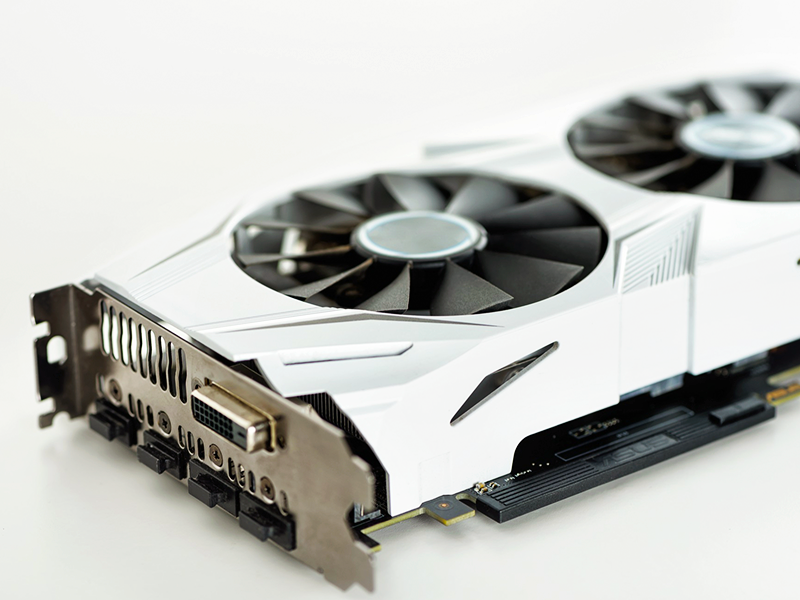
При наличии в системе лишних процессов или неправильной конфигурации ОС, видеокарта начинает простаивать в ожидании данных, параллельно снижая производительность. Чтобы устранить проблему и повысить эффективность графического адаптера, нужно оптимизировать работу системы:
- Отключение ненужных программ в автозагрузке и фоне;
- Корректная настройка схемы электропитания Windows;
- Контроль использования оперативной памяти: проверка заявленных рабочих частот и активации двухканального режима работы. При возможности включение XMP/EXPO профиля;
- Размещение игр и программ на высокоскоростных SSD NVMe накопителях;
- Временное закрытие браузеров и лаунчеров перед запуском игры;
- Проверка системы на наличие вредоносного ПО, способного «отнимать» ресурсы CPU.
После выполнения вышеуказанных действий по оптимизации, система начинает работать более предсказуемо: процессор освобождается от второстепенных задач, а видеокарта получает стабильный поток данных – это отражается на загрузке GPU (она становится выше), также снижается количество просадок FPS.
Особенности игр и программ
Низкая загрузка видеокарты может быть вызвана особенностями конкретного программного обеспечения и игры. Они могут по-разному использовать ресурсы ПК для реализации своих задач, например, больше загружая центральный процессор и оперативную память. В таких сценариях, даже высокопроизводительная видеокарта будет работать лишь на несколько десятков процентов от своих полных возможностей. Поэтому здесь, не стоит задаваться вопросом, что делать если видеокарта не работает на 100% – в этом нет программной необходимости.
В свою очередь, игровые движки также отличаются между собой архитектурой и уровнем оптимизации. Некоторые проекты активно используют процессор, из-за чего видеокарта вынуждена простаивать. Особенно часто это встречается в стратегиях, симуляторах и онлайн-играх, где значительная часть нагрузки приходится на расчет логики, физики и сетевых взаимодействий.
Распространенные программные и игровые ограничения нагрузки на видеокарту:
- Включенная вертикальная синхронизация или лимит на FPS в настройках игры;
- Динамическое разрешение или масштаб рендера;
- Оконный или псевдо полноэкранный режим;
- Адаптивные алгоритмы оптимизации графики;
При наличии программных и внутриигровых ограничений, видеокарта будет работать ровно настолько, насколько это необходимо для поддержания заданных разработчиком параметров. В этих условиях низкая загрузка GPU – нормальное поведение.
Ещё важно учитывать различия между реальными игровыми сценариями и синтетическими тестами. В стресс-тестах видеокарта работает с полной нагрузкой, в то время в реальной игре эта нагрузка всегда колеблется.
Дополнительные меры
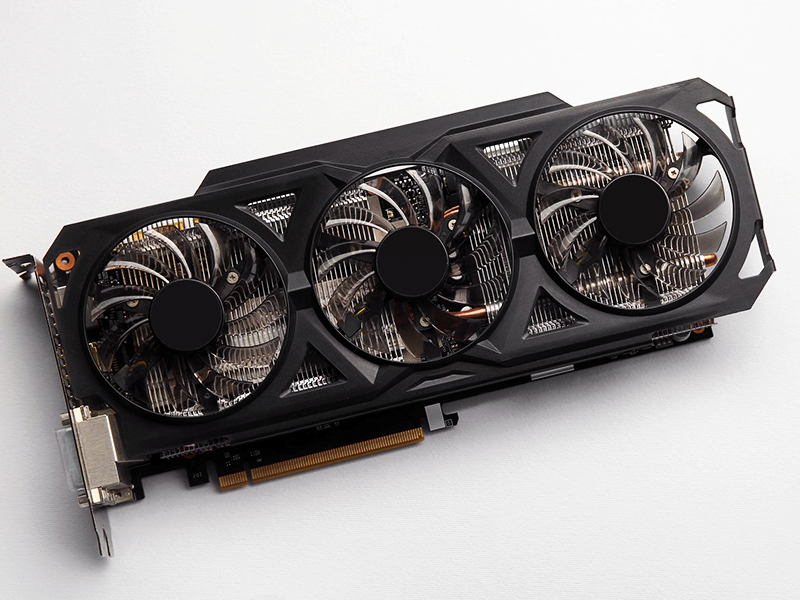
Если после проверки драйверов, оптимизации системы и анализа особенностей игр видеокарта не обеспечивает желаемый результат, нужно перейти к более глубоким методам диагностики и повышения производительности:
- Разгон видеокарты (ОС) – позволяет увеличить производительность графического адаптера без серьезного вмешательства в систему. Для этого рекомендуется:
- Использовать только официальные утилиты или проверенные программы;
- Постепенно увеличивать частоту ядра и памяти, проверяя стабильность;
- Контролировать температуру и энергопотребление;
- Проводить тесты после каждого измерения параметров.
Сегодня производители продают видеокарты с разгоном (заводским) – это позволяет пользователю выжать максимум производительности без дополнительных рисков.
- Проверка питания и кабелей – позволяет убедиться, что видеокарта получает от блока питания достаточное и стабильное напряжение. Для этого нужно проверить: соответствие мощности БП потреблению ПК, правильность подключения кабелей PCIe, а также исключить использование ненадежных переходников;
- Тестирование видеокарты в стресс-тестах (FurMark, 3DMark) – дают возможность проверить реальные возможности видеокарты под полной нагрузкой, оценить ее стабильность, температуру и потенциал. Тест – лучший способ как нагрузить видеокарту на 100%.
Пользуйтесь информацией из нашей статьи, чтобы полностью раскрыть возможности своей видеокарты!
Популярные видеокартыСмотреть ассортимент

Читайте также
Ссылка успешно скопирована
Заказы и консультации. Вам перезвонят!