

Как из обычного SSD сделать внешний диск для хранения данных?
- Рекомендации по подбору защитного кейса в зависимости от типа имеющегося диска
- Основные варианты накопителей и защитных кейсов для них:
- Обзор актуальных интерфейсов подключения и их предельных скоростей передачи данных
- Пошаговый алгоритм физической сборки устройства и подготовки его к работе в системе
- Важность использования термопрокладок для предотвращения перегрева при длительной нагрузке
- Приемы эффективного использования самодельного устройства для хранения данных и бэкапов
- Советы по проверке совместимости всех выбранных комплектующих перед их приобретением
- Чек-лист проверки комплектующих:
Фото, видео, проекты, документы, резервные копии – все это требует места, высокой скорости копирования данных и мобильности. Лучшим решением для таких задач являются внешние диски, которые можно быстро подключить к ПК/ноутбуку, перекинуть информацию и забрать с собой.
Но не всегда нужно покупать новое устройство – его можно сделать самостоятельно, особенно если уже есть лишний SSD Goodram или другой накопитель, оставшийся после апгрейда ПК или ноутбука. Переделка внутреннего накопителя во внешний позволяет создать быстрый и надежный носитель, при этом существенно сэкономить. Именно об этом наша сегодняшняя статья.
Рекомендации по подбору защитного кейса в зависимости от типа имеющегося диска
Грамотный выбор кейса – важнейший этап модернизации обычного SSD во внешний диск. Кейс отвечает за подключение накопителя к ПК, защиту от механических повреждений и стабильную скорость передачи данных. Ошибка на данном этапе может привести к тому, что даже сверхбыстрый SSD будет работать на уровне классической флешки.
Основные варианты накопителей и защитных кейсов для них:
- SATA SSD (2.5”) – классический формат накопителей, к которым подходят корпуса с интерфейсом SATA → USB. Доступные по цене, простые в сборке, но ограничены в скорости передачи данных до 500-550 Мб/с;
- M.2 SATA SSD – компактные накопители, работающие через SATA-интерфейс. Необходим корпус с поддержкой именно M.2 SATA (не путать с NVMe). Зачастую дешевле NVMe-кейсов, скорость аналогична обычным SATA-дискам;
- M.2 NVMe SSD – самый быстрый тип накопителей. Поэтому с ними важно не «задушить» скорость плохим корпусом. Требуется карман NVMe → USB или NVMe → Thunderbolt. Также важно наличие хорошего контроллера и поддержки USB 3.2 Gen2/Gen2x2 или выше.
Еще стоит обращать внимание на материалы корпуса (пластик/алюминий), тип подключения (USB Type-C, USB-A), качество контроллера внутри корпуса и поддержку протоколов UASP и TRIM.
Все представленные на рынке защитные кейсы универсальны, поэтому в них можно установить SSD накопители WD, Kingston, MSI и устройства от других брендов.
Обзор актуальных интерфейсов подключения и их предельных скоростей передачи данных
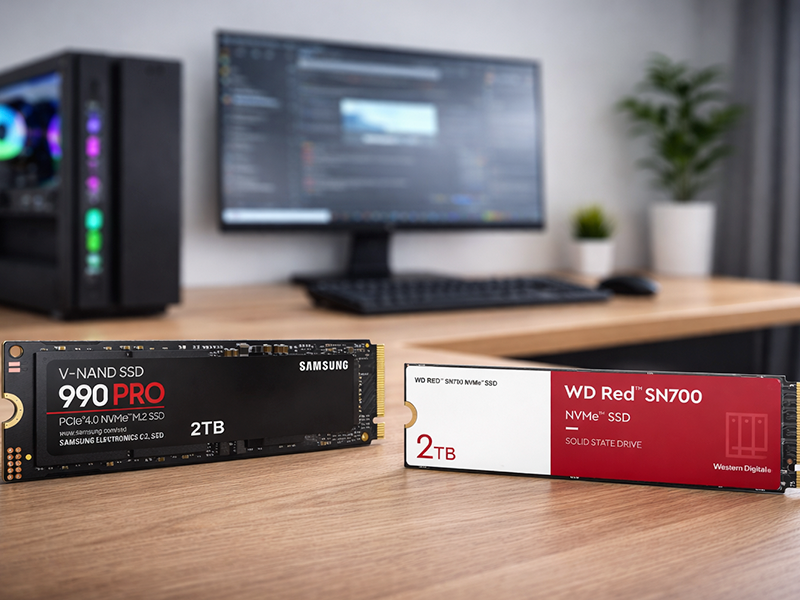
Связка интерфейса и контроллера определяет, какую реальную скорость передачи данных пользователь сможет получить при модернизации обычного SSD во внешний накопитель. Поэтому при выборе кейса нужно четко понимать скоростные возможности основных интерфейсов:
- USB 3.0 (USB 3.2 Gen 1) – самый распространенный интерфейс со скоростью до 5 Гбит/с (около 500 Мб/с). Подходит для SATA SSD, но для NVMe будет узким местом;
- USB 3.2 Gen2 – более современное решение для быстрых накопителей, со скоростью до 10 Гбит/с (1000 Мб/с). Имеет хороший баланс цены и скорости, оптимален для большинства M.2 NVMe;
- USB 3.2 Gen2x2 – новейшая версия стандарта, предлагающая скорость до 20 Гбит/с (2000 Мб/с). Позволяет раскрыть потенциал быстрых моделей NVMe SSD, но требует поддержки со стороны ПК/ноутбука;
- Thunderbolt 3/4 – топовый стандарт подключения, обеспечивающий до 40 Гбит/с (3000-3500 МБ/с). Позволяет раскрыть максимальную скорость быстрых накопителей.
Если планируется использование быстрых SSD Samsung или накопителей от других хороших брендов, стоит рассматривать USB 3.2 Gen 2 – это позволит раскрыть потенциал SSD без переплаты за Thunderbolt.
Пошаговый алгоритм физической сборки устройства и подготовки его к работе в системе
После выбора подходящего кейса и других комплектующих, переходим к пошаговому алгоритму сборки устройства, а также его подготовке к работе:
- Подготовка – откройте кейс. Большинство современных моделей безвинтовые, поэтому достаточно нажать на защелку и сдвинуть крышку;
- Установка диска – для SATA 2.5 аккуратно вставьте SSD в разъем и зафиксируйте в корпусе, а для M.2 вставьте накопитель под углом 30˚, затем аккуратно прижмите и закрепите винтом;
- Монтаж термопрокладки (если предусмотрена) – разместите ее между SSD и крышкой корпуса, она должна плотно прилегать к обеим поверхностям;
- Сборка корпуса – закройте корпус и зафиксируйте защелками (или винтами);
- Первичное подключение – подсоедините кейс с накопителем к ПК.
Завершающим этапом сборки является подготовка накопителя для работы, предусматривающая инициализацию диска (если он не определяется): открыть «Управление дисками» → выбрать GPT или MBR → создать раздел → выполнить форматирование.
После завершения данных действий вы получите самостоятельно собранный и настроенный быстрый внешний диск.
Важность использования термопрокладок для предотвращения перегрева при длительной нагрузке
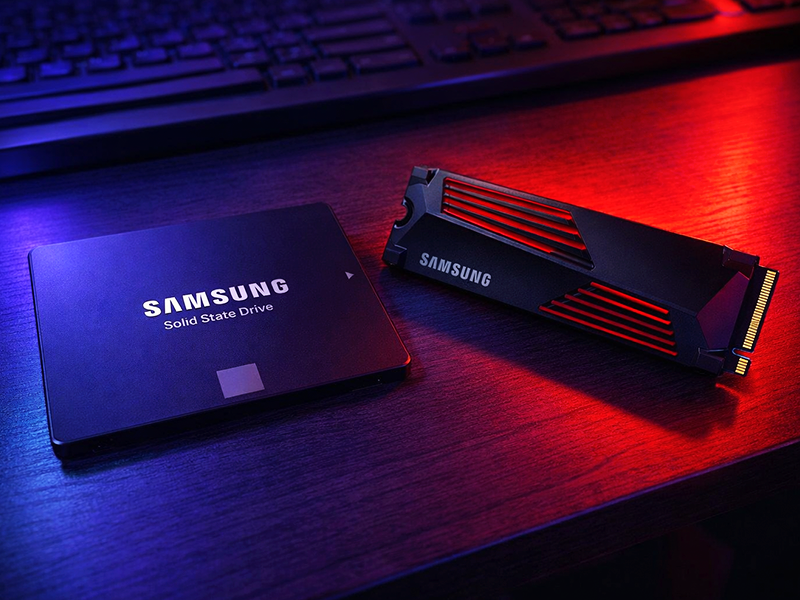
При использовании SSD во внешнем корпусе проблема перегрева становится более чем актуальной – компактный карман ограничивает теплоотвод, что особенно критично для быстрых NVMe-накопителей. При длительной записи или копировании данных температура растет, а диск начинает автоматически снижать скорость (троттлинг), что нивелирует его преимущества.
Термопрокладка решает проблему перегрева. Ее установка позволяет быстро передавать тепло от чипов памяти и контроллера на корпус для дальнейшего рассеивания – это позволяет сохранить стабильную скорость, обеспечить надежность хранения данных и продлить срок службы накопителя.
Приемы эффективного использования самодельного устройства для хранения данных и бэкапов
Мы собрали несколько актуальных приемов, позволяющих использовать самодельный внешний SSD накопитель максимально эффективно в популярных сценариях:
- Рабочая станция «в кармане» – установите на SSD портативные версии программ для видеомонтажа или дизайна. Это позволит подключиться к любому ПК и сразу приступить к работе со своими проектами;
- Внешнее хранилище для консолей – для владельцев PS5 или Xbox Series самособранный внешний SSD является хорошим вариантом для расширения библиотеки игр;
- Бэкап-центр – настройте автоматическое копирование критически важных файлов. Скорость SSD позволяет делать полные резервные копии системы за считанные минуты, а не часы;
- Smart TV и медиаплееры – благодаря высокой скорости чтения, даже самые тяжелые фильмы (по 80-100 Гб) будут воспроизводиться без задержек и подтормаживаний.
Советы по проверке совместимости всех выбранных комплектующих перед их приобретением
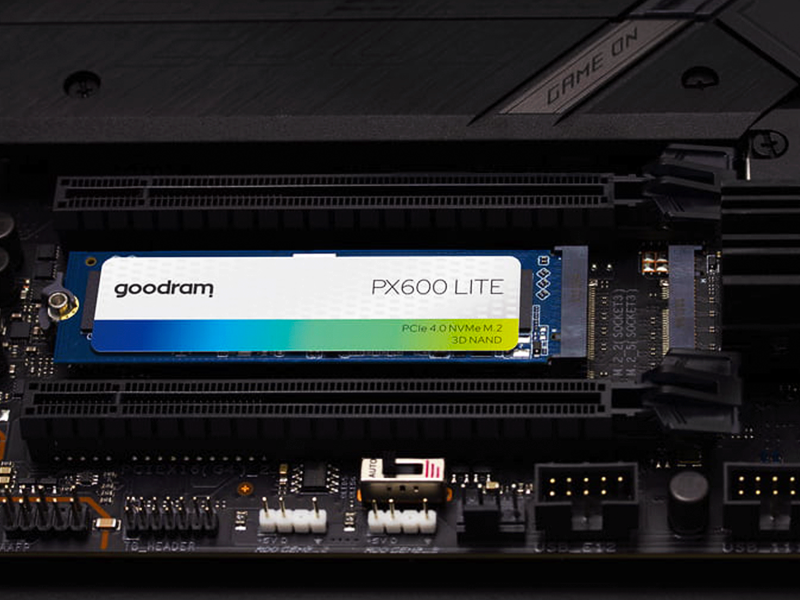
Чтобы покупка себя оправдала, сборка не преподнесла сюрпризов, а SSD работал корректно, перед приобретением всех комплектующих необходимо тщательно проверить их совместимость.
Чек-лист проверки комплектующих:
- Соответствие ключей – проверьте ключ вашего M.2 (M-key, B-key или B+M key), он должен совпадать с кейсом (переходником);
- Энергопотребление – некоторые топовые NVMe накопители имеют повышенное потребление, при подключении к слабым портам USB 2.0 питания может не хватить. Нужно убедиться, что ПК имеет порты стандарта USB 3.0 и выше;
- Длина диска – убедитесь, что в кейсе есть крепления соответствующей длины (2280, 2242, 2230).
Также важно проверить качество и пропускную способность кабеля. Дешевый кабель стороннего производителя может существенно ограничивать скоростные возможности собранного внешнего накопителя.
Смело применяйте информацию из нашей статьи на практике!
Популярные SSD-накопителиСмотреть ассортимент

Читайте также
Ссылка успешно скопирована
Заказы и консультации. Вам перезвонят!