



Как подключить и настроить любой геймпад на ПК?
- Проводное подключение геймпада
- Алгоритм подключения геймпада к ПК или ноутбуку:
- Беспроводное подключение геймпада
- Подключение через Bluetooth
- Как подключить геймпад к ноутбуку или ПК:
- Настройка сопряжения и проверка соединения
- Настройка геймпада в операционной системе
- Проблемы с драйверами и их обновление
- Советы по выбору геймпада для ПК
Играть на ПК с тем же комфортом, как и на консоли – логичное желание для многих геймеров. Удобный хват, привычное расположение кнопок, точный отклик стиков делают геймпад идеальным инструментом для многих игровых жанров. Но когда дело доходит до практики, возникает главный вопрос: «как подключить геймпад к ПК», чтобы он работал также стабильно как на консоли.
В данной статье мы подробно разберем, как подключить геймпад к компьютеру или ноутбуку, выполнить грамотную настройку и добиться maximalного отклика в играх без лишних сложностей. Вы получите четкий алгоритм действий для любого типа подключения: от проводного, до беспроводного, а также сможете настроить свой геймпад так, чтобы он действительно было удобен и полноценно заменил опыт гейминга на игровой приставке.
Проводное подключение геймпада
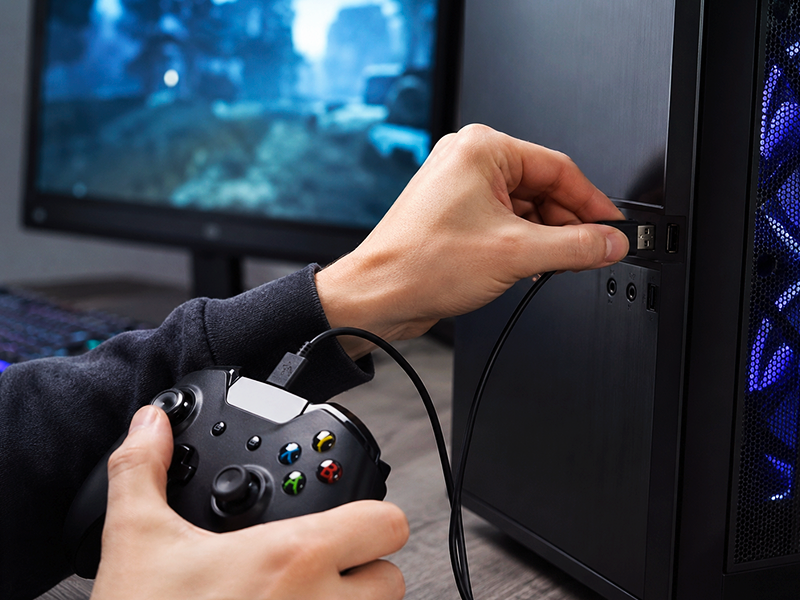
Те кто ценит максимальную стабильность, отсутствие задержек и не хочет в пылу сражения обнаружить, что у джойстика сел аккумулятор – выбирают проводной способ подключения. Это самый надежный и технически простой вариант, гарантирующий максимальную частоту опроса порта и минимальный инпут-лаг.
Также если стоит вопрос как подключить геймпад Xbox 360 к ПК по проводу или использовать современный контроллер от Xbox Series, то в 95% случаев процесс сводится к принципу «вставил и играешь». ОС Windows нативно поддерживает протокол XInput, разработанный Microsoft, поэтому такие устройства определяются мгновенно. В редких случаях может потребоваться установка официального драйвера «Xbox 360 Controller for Windows».
Для геймпадов сторонних производителей, часто требуется предварительная или автоматическая установка драйверов.
Алгоритм подключения геймпада к ПК или ноутбуку:
- Подключите геймпад к USB-порту компьютера или ноутбука – система должна подать сигнал обнаружения нового устройства;
- Дождитесь автоматической установки драйверов – это происходит через Windows Update. В некоторых случаях, особенно с устаревшими моделями джойстиков, может потребоваться ручная установка драйверов;
- Проверьте наличие устройства в системе – через панель «Устройства и принтеры» или в настройках контроллеров игр.
В ряде случаев, для корректного распознавания нового устройства ввода (геймпада) может потребоваться перезагрузка системы.
Важно! Большинство жалоб касается того, что компьютер не видит геймпад – это связано с использованием некачественных проводов, например, от старых зарядок. Всегда используйте комплектный кабель или приобретайте качественный экранированный провод с поддержкой передачи данных.
Беспроводное подключение геймпада
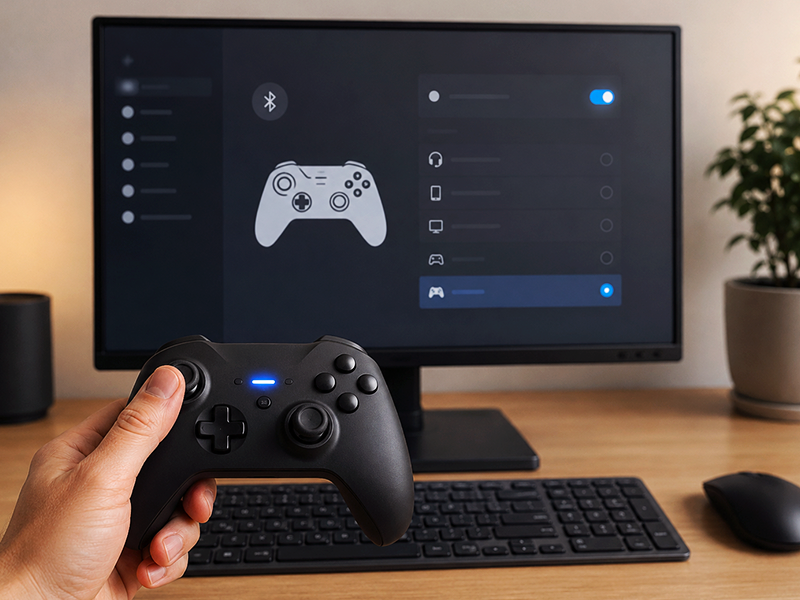
Беспроводной способ подключения геймпада к игровому компьютеру – самый удобный вариант для тех, кто хочет избавиться от кабелей и играть с комфортом на расстоянии от системного блока. Такой формат подключения особенно актуален, если пользователь использует телевизор как экран или просто ценит свободу движений. При этом беспроводной режим подключения требует немного больших усилий при настройке, чем проводной.
Существует два основных варианта беспроводного подключения: через Bluetooth (самый распространенный) и через фирменный USB адаптер. Оба способа обеспечивают стабильный отклик, но отличаются по совместимости и дальности.
Подключение через Bluetooth
Чтобы реализовать данный сценарий, игровой компьютер или ноутбук должен быть оснащен Bluetooth-приемником (в игровых ноутбуках всегда имеется встроенный модуль).
Для ПК рекомендуется выбирать Bluetooth-адаптеры стандарта 5.0 и выше, так как они обеспечивают более низкое энергопотребление и минимальную задержку.
Как подключить геймпад к ноутбуку или ПК:
- Включите Bluetooth на ПК в настройках Windows – модуль должен перейти в режим поиска новых устройств;
- Переведите беспроводной геймпад в режим сопряжения – обычно удержанием кнопки Sync/Pair (но могут быть и другие комбинации, в зависимости от производителя и модели);
- Зайдите в список доступных Bluetooth-устройств на ПК – найдите геймпад в списке;
- Выберите геймпад и нажмите «Подключиться» – дождитесь завершения подключения.
Важно! Алгоритм подключения некоторых беспроводных геймпадов может отличаться – точная последовательность действий обычно указывается в инструкции устройства или на сайте производителя.
Настройка сопряжения и проверка соединения
После успешного подключения важно убедиться, что связь между компьютером и геймпадом стабильна, а кнопки реагируют корректно.
Этапы проверки качества сопряжения:
- Тестирование кнопок в настройках контроллеров Windows;
- Проверка стиков на плавность отклика;
- Оценка задержки ввода в игре или специальном тесте;
- Проверка стабильности соединения при перемещении геймпада по помещения (да доступном расстоянии).
Если появляются задержки или разрывы связи – стоит уменьшить расстояние до компьютера или убрать возможные помехи (роутеры, другие Bluetooth-устройства). Также важно учитывать, что некоторые модели геймпадов работают нестабильно через встроенный Bluetooth-модуль ноутбука. В таких случаях лучше использовать внешний Bluetooth адаптер.
Настройка геймпада в операционной системе
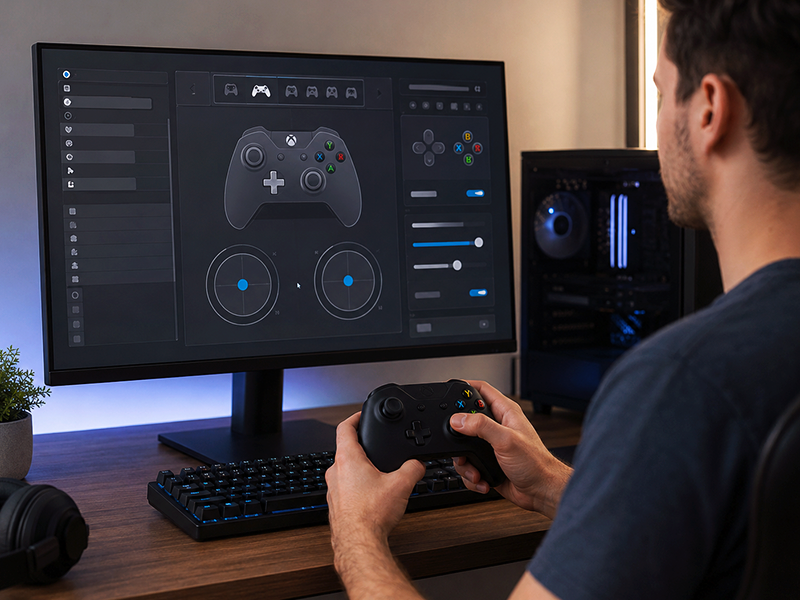
После подключения, важно разобраться, как правильно настроить геймпад на ПК. В Windows для этого предусмотрен встроенный инструмент настройки игровых контроллеров. Он позволяет проверить, как система воспринимает нажатия, а также откалибровать стики и триггеры – это особенно важно для пользователей, которым критична очень точная настройка игрового джойстика.
Этапы базовой настройки геймпада на ПК:
- Откройте панель «Устройства и принтеры» → выберите свой геймпад → нажмите «Свойства»;
- Проверьте все кнопки на отклик – каждое нажатие должно фиксироваться;
- Выполните калибровку аналоговых стиков для устранения «мертвых зон»;
- Проведите тест триггеров и вибрации (если поддерживается).
Комплексную настройку геймпада можно провести в фирменном ПО производителя устройства. Если используется платформа Steam (или аналоги), важно учитывать, что в ней имеется своя система настройки контроллеров, позволяющая переназначать кнопки, создавать профили и адаптировать управление под конкретную игру.
Проблемы с драйверами и их обновление
Частая причина, не позволяющая пользователю подключить геймпад к компьютеру – это проблемы с драйверами. Даже когда джойстик физически подключен, система не всегда может его корректно распознать или может существенно ограничить его функциональные возможности.
Наиболее распространенные проблемы с драйверами и способы их решения представлены в таблице ниже.
| Проблема | Возможная причина | Решение |
|---|---|---|
| Геймпад не определяется системой | Отсутствует драйвер или сбой автоустановки | Подключите интернет и обновите драйвер через «Диспетчер устройств» или Windows Update |
| Устройство отображается как «Неизвестное» | Некорректный или устаревший драйвер | Удалите устройство и установите драйвер заново (официальный от производителя) |
| Кнопки работают неправильно | Неподходящий тип драйвера | Используйте эмулятор (например, х360се) или смените режим в ПО геймпада |
| Нет вибрации или триггеры не реагируют | Ограниченная поддержка драйвера | Установите фирменное ПО или актуальные драйверы с сайта производителя |
| Геймпад периодически отключается | Конфликт драйверов или энергосбережение USB | Отключите энергосбережение USB в настройках Windows и обновите драйвер |
| Проблемы с Bluetooth-подключением | Слабый или устаревший Bluetooth-адаптер | Обновите драйвер Bluetooth или используйте внешний адаптер |
Используя данную таблицу вы сможете быстро и эффективно устранить возникающие проблемы с драйверами. Другие неисправности зачастую связаны с поломкой электроники или механических элементов джойстика.
Советы по выбору геймпада для ПК
Делая выбор конкретного геймпада, обязательно ориентируйтесь на особенности сетапу, личные предпочтения и актуальные сценарии использования.
Ключевые критерии выбора:
- Тип подключения (USB или Bluetooth) – влияет на стабильность связи и удобство;
- Поддержка XInput – обеспечивает совместимость с большинством игр;
- Эргономика – удобство хвата и расположение кнопок;
- Качество стиков и кнопок – влияет на комфорт и точность ввода команд;
- Автономность (для беспроводных моделей) – влияет на максимальную продолжительность игровых сессий, без перерывов на подзарядку.
Теперь вы знаете как подключить и настроить геймпад на компьютере – наслаждайтесь максимально комфортной игрой!
Популярные товары категории геймпады, джойстики, рулиСмотреть ассортимент

Читайте также
Ссылка успешно скопирована
Заказы и консультации. Вам перезвонят!