

Как правильно переустановить драйверы клавиатуры?
- Когда нужно переустанавливать драйвера клавиатуры?
- Быстрый способ переустановить драйвер клавиатуры
- Что делать, если все равно не работает?
Драйвер – это связующее звено между операционной системой и физическим устройством. Если он «размыт» ошибками или устаревшим кодом, взаимодействие нарушается. Грамотная переустановка и знание, как обновить драйвер на клавиатуре – зачастую позволяют пользователю быстро решить проблему, сэкономив время и нервы. Сейчас мы разберем, как обновить драйвер клавиатуры на Windows 7 и других версиях ОС.
При нажатии на клавишу мы ожидаем мгновенного отклика. Но что делать, если клавиатура начинает капризничать? Задержки, неработающие мультимедийные кнопки, залипания или полный отказ устройства – в 90% случаев проблема не в «железе», а в софте.
Когда нужно переустанавливать драйвера клавиатуры?
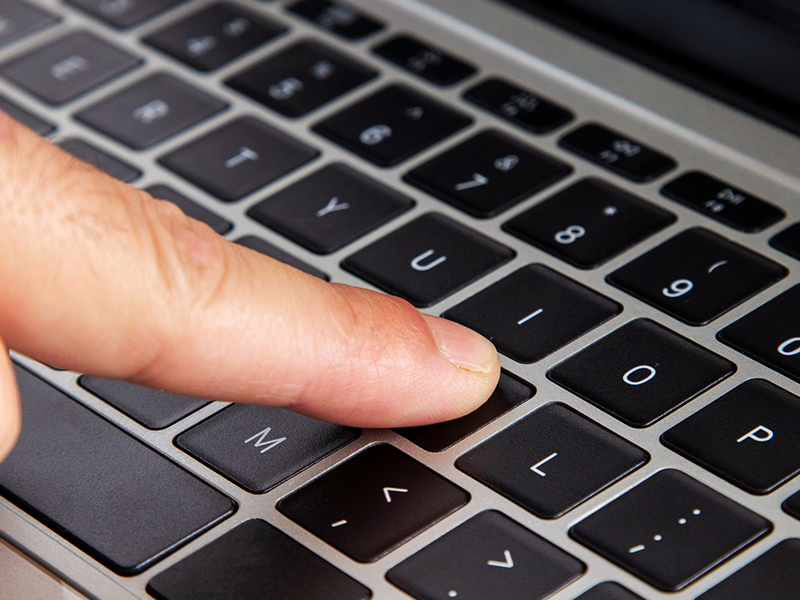
Переустановка драйвера актуальна не только при полном отказе устройства. Существует ряд ситуаций и типичных «симптомов», указывающих на программные проблемы:
- Задержка ввода (Input Lag) – при печати слово появляется на экране не сразу, а через некоторое время, и эта задержка заметна невооруженным глазом. Если исключить проблемы с процессором, виновником будет «кривой» драйвер;
- Некорректная работа функциональных клавиш – на ноутбуках часто перестают работать кнопки яркости, громкости или управления Wi-Fi. Это прямой сигнал к тому, чтобы узнать, как обновить драйвер клавиатуры на ноутбуке или ПК;
- Ошибка «Устройство не опознано» – появляется после обновления Windows или подключения новой периферии. Это происходит из-за устаревших драйверов в системе, поэтому их переустановка позволяет нормализовать работу клавиатуры;
- Дублирование символов – одиночное нажатие превращается в «ттттест», что часто связано с неверной интерпретацией сигнала драйвером (но также может быть связано с залипанием);
- Конфликты ПО – если устанавливался софт для макросов, старые «хвосты» драйверов могут вызывать синие экраны смерти (BSOD).
Важно! Прежде чем приступать к радикальным мерам, нужно создать точку восстановления. Это ваш «страховочный трос» на случай, если в процессе установки что-то пойдет не так – вы всегда сможете откатить систему в рабочее состояние.
Быстрый способ переустановить драйвер клавиатуры
Существует два основных способа, как обновить драйвера на клавиатуре максимально быстро: автоматизированный и ручной. Последний требует обращения к официальным сайтам производителей. Разберем каждый подробно:
Через диспетчер устройств – самый простой и безопасный метод, подходящий для большинства офисных и стандартных клавиатур:
- Зайдите в «Диспетчер устройств»;
- Перейдите в раздел «Клавиатуры»;
- Нажмите на устройство и выберите «Удалить устройство»;
- После перезагрузки ПК система автоматически выполнит поиск и установит базовый драйвер клавиатуры.
Также можно обновить ПО без удаления устройства. Для этого в «Диспетчере устройств» нужно выбрать клавиатуру и нажать на пункт «Обновить драйвер». Система выполнит автоматический поиск и проведет обновление.
Обновление ПО от производителей – оптимальный вариант для фирменных клавиатур с широкой функциональностью.
Ниже приведена таблица актуальных утилит от популярных брендов:
| Производитель | Название ПО | Что дает обновление |
|---|---|---|
| Logitech | G HUB / Logi Options+ | Настройка RGB, макросы, профили для игр |
| Razer | Razer Synapse | Глубокая кастомизация, облачное хранение настроек |
| ASUS (ROG/TUF) | Armoury Crate | Синхронизация подсветки, управление питанием |
| HP/Dell/Lenovo | Support Assistant / Vantage | Обновление специфических горячих клавиш ноутбука |
В вопросе того, как обновить драйвер на ноутбуке, необходимо всегда ориентироваться на официальный сайт поддержки конкретной модели ноутбука. Для этого в соответствующем разделе нужно ввести серийный номер устройства, что позволит скачать актуальный пакет драйверов для чипсета и клавиатуры. Затем нужно выполнить установку – это решает до 99% проблем с совместимостью.
Что делать, если все равно не работает?
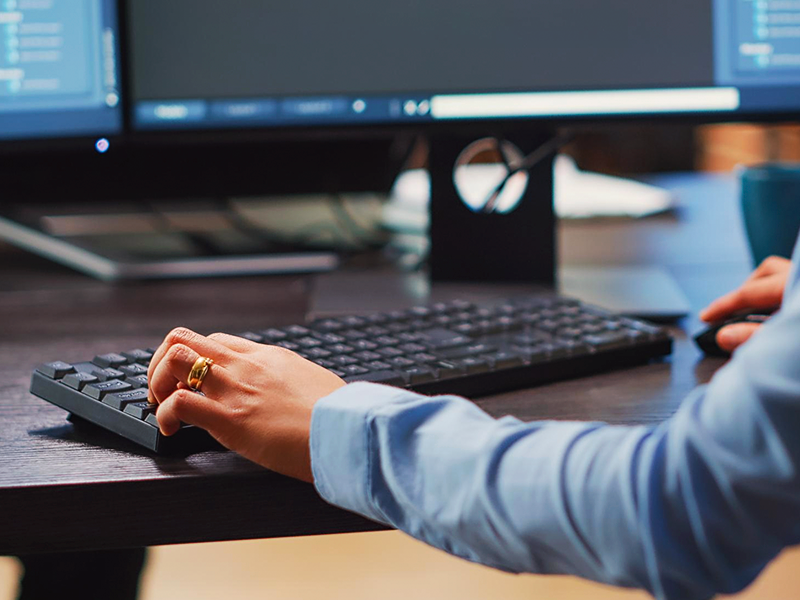
Если переустановка и обновление не принесли результата, проблема может лежать глубже – здесь знаний как обновить драйвер клавиатуры на Windows или другой ОС будет недостаточно.
Алгоритм дополнительной диагностики клавиатуры:
- Практический тест – подключите клавиатуру к другому ПК или ноутбуку и проверьте ее. Если она работает нормально, значит проблема в вашей ОС или USB-порте;
- Проверка BIOS/UEFI – убедитесь, что параметр «USB Keyboard Support» включен;
- Конфликт драйверов-призраков – в диспетчере устройств включите «Показать скрытые устройства». Если в списке есть полупрозрачные иконки клавиатур – удалите их;
- Проверка на вирусы – некоторые трояны-кейлоггеры подменяют системный файл клавиатуры своим, чтобы перехватывать нажатия. После удаления вируса работа клавиатуры нормализуется.
Также не стоит исключать физическую неисправность клавиатуры: нужно проверить корпус на возможные механические повреждения, отсутствие влаги внутри, а также целостность кабеля. Даже микроскопическое окисление дорожек может сделать программную манипуляцию бесполезной.
Если ничего не помогло – обратитесь в сервисный центр или замените клавиатуру на новую!
Популярные клавиатурыСмотреть ассортимент

Читайте также
Ссылка успешно скопирована
Заказы и консультации. Вам перезвонят!