

Как проверить монитор на засветы и битые пиксели при покупке?
- Почему важна проверка монитора в первые 14 дней или прямо в магазине
- Почему нельзя откладывать проверку:
- Виды дефектов и стандарты ISO (сколько битых пикселей – норма)
- Засветы и Glow-эффект: в чем разница
- Инструменты для тестов: онлайн-сервисы
- Пошаговый алгоритм проверки: от визуального осмотра корпуса до заливки цветами
- Основные дефекты матриц и способы их выявления
- Выводы: что делать, если обнаружен брак после покупки
Даже у мониторов от лучших производителей могут быть скрытые дефекты: битые пиксели, засветы по краям или неравномерная подсветка – проблема в том, что их практически незаметно при беглом осмотре, но их можно обнаружить при грамотном подходе.
В этой статье мы разберем как проверить битые пиксели на мониторе, почему это важно делать в магазине и в первые 14 дней после покупки. Далее разберем виды дефектов, инструменты для их выявления, а также пошаговый алгоритм проверки монитора и рекомендации к приобретению.
Почему важна проверка монитора в первые 14 дней или прямо в магазине
14 дней после покупки – это гарантированный период возврата, когда покупатель может без лишних трудностей поменять монитор или вернуть деньги. Далее вступают в силу более жесткие условия, часто предусматривающие только гарантийный ремонт, где несколько битых пикселей, определенный уровень неравномерной подсветки или засветы не считаются поломкой.
Почему нельзя откладывать проверку:
- Дефекты могут быть не очевидны при обычной работе, например, их видно только на определенном фоне;
- Засветы появляются в темноте, их легко пропустить при дневном освещении;
- Гарантия не всегда покрывает «допустимые» дефекты. Например, наличие до 2-5 дефектных пикселей считается «нормой», а не браком устройства.
Важно! При проверке монитора дома товарный вид устройства должен быть сохранен. Снятые защитные пленки, мелкие царапины на корпусе или наработка матрицы в десятки часов могут стать поводом для отказа в возврате товара. Проверка в магазине полностью снимает эти риски.
Виды дефектов и стандарты ISO (сколько битых пикселей – норма)
ЖК-экраны состоят из миллионов пикселей, каждый из которых управляется тонкопленочным транзистором (TFT). Если транзистор выходит из строя или залипает, появляется дефект.
| Вид дефекта | Описание и визуальное проявление |
|---|---|
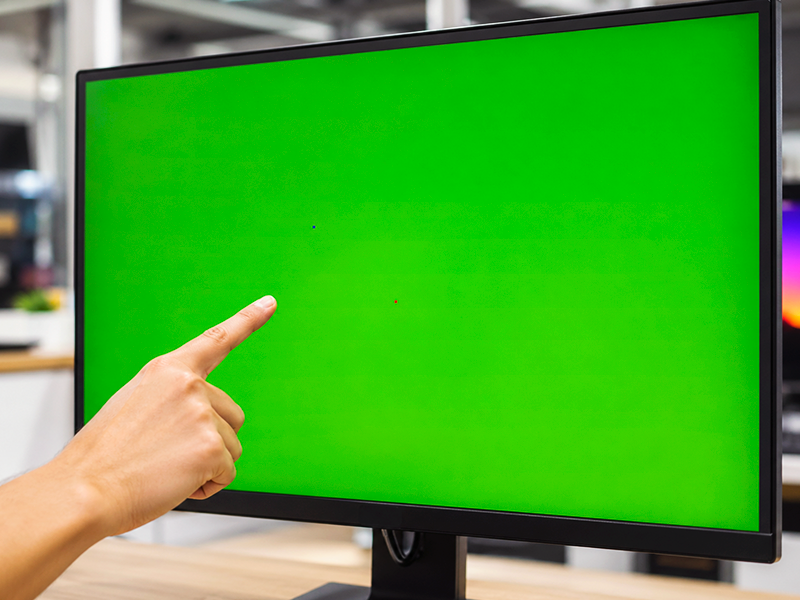
| Битые пиксели | Всегда черные точки. Транзистор полностью выходит из строя и не пропускает свет. Похожи на мелкую пыль. |
| Горячие пиксели | Всегда белые точки. Транзистор постоянно пропускает свет через все субпиксели (RGB). Видны на темном фоне. |
| Залипшие пиксели | Горят одним цветом (красным, синим или зеленым). Один или два субпикселя остаются в открытом положении. |
Согласно международному стандарту ISO 9241-307, в мониторах с Full-HD разрешением (2 млн пикселей) допускается до 4-5 дефектных точек. Для 4К монитора это число растет пропорционально количеству пикселей.
Засветы и Glow-эффект: в чем разница
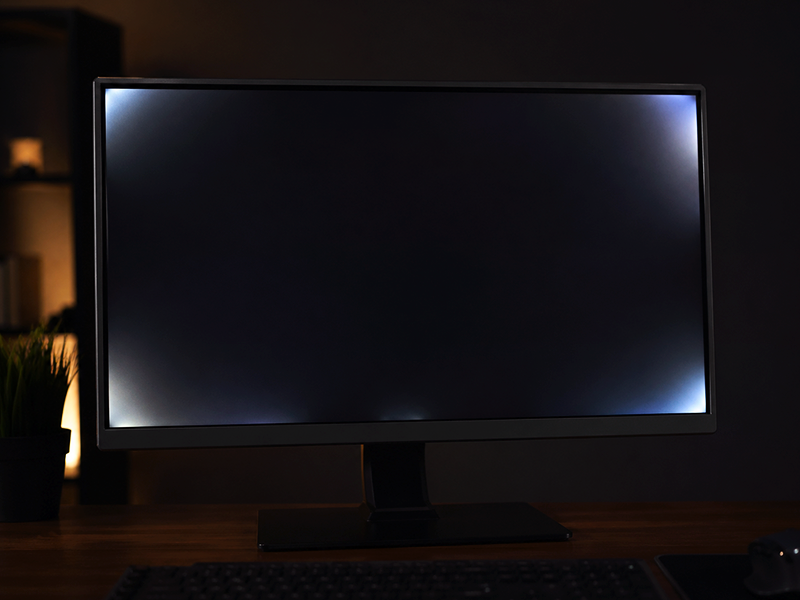
Существует два схожих визуальных эффекта – засвет (Backlight Bleed) и Glow-эффект. Первый является физическим дефектом, а второй технологической особенностью матрицы.
| Параметр | Засветы (Backlight Bleed) | Glow-эффект |
|---|---|---|
| Природа явления | Физический дефект сборки или давления рамки. | Технологическая особенность IPS-матриц. |
| Зависимость от угла | Не меняются при изменении угла обзора. | Меняют форму или исчезают при изменении угла. |
| Локализация | Обычно по краям или в углах экрана. | Может проявляться по всей площади углов. |
Проверять монитор на засветы оптимально при приглушенном свете, так как в ярко освещенном помещении их заметить практически невозможно.
Инструменты для тестов: онлайн-сервисы
Для эффективной диагностики монитора достаточно браузера и доступа к сети.
- Monteon – универсальный инструмент: заливки цветом, тесты на ШИМ, частота обновления и контрастность;
- EIZO Monitor Test – оценка цвета, равномерность подсветки и точность градиентов;
- Online Monitor Test – выявление задержек (Ghosting) и проверка динамических сцен.
Совет: заранее подготовьте USB-накопитель с однотонными картинками (черный, красный, синий, зеленый, белый) и утилиту Dead Pixel Buddy.
Пошаговый алгоритм проверки: от визуального осмотра корпуса до заливки цветами
.png "Как проверить монитор на засветы и битые пиксели при покупке?")
- Осмотр упаковки – коробка не должна иметь вмятин. Целые пломбы гарантируют, что товар не с витрины;
- Внешний осмотр монитора – проверка корпуса и экрана на царапины и пыль под пленкой;
- Первое включение – прогрев 5-10 минут для стабилизации подсветки и проверки БП на посторонние звуки;
- Черная заливка – поиск светящихся точек и оценка засветов;
- Белая заливка – проверка равномерности цветовой температуры (отсутствие желтых или синих пятен);
- Цветные заливки (RGB) – проверка каждого субпикселя на «залипание».
Также проверьте градиенты (должны быть плавными) и работоспособность всех портов (HDMI, DisplayPort).
Основные дефекты матриц и способы их выявления
- Тинт – паразитный оттенок на белом поле (дефект калибровки);
- Пыль под стеклом – темное пятно неправильной формы, имеющее «тень» под углом;
- ШИМ (мерцание) – проверяется камерой смартфона (наличие полос). Лучше выбирать модели с Flicker-Free.
Выводы: что делать, если обнаружен брак после покупки
Если обнаружены дефекты в первые 14 дней – зафиксируйте проблему на фото/видео и обратитесь к продавцу для замены или возврата. Сохраните упаковку и чек. После 14 дней решение будет приниматься согласно гарантийным условиям и стандартам ISO.
Используйте информацию из нашей статьи, чтобы выбрать исправный монитор с качественным изображением!
Популярные мониторыСмотреть ассортимент

Читайте также
Ссылка успешно скопирована
Заказы и консультации. Вам перезвонят!