

Как проверить работоспособность клавиатуры?
- Визуальная проверка клавиатуры
- Подключение и базовая проверка
- Использование программ для тестирования клавиатуры
- Рекомендации по устранению проблем
Проверка работоспособности клавиатуры – это простой и полезный способ понять, в каком состоянии находится устройство и насколько стабильно оно выполняет свои функции. Даже если клавиатура внешне выглядит исправной, скрытые проблемы могут уже присутствовать: ошибки подключения, задержки срабатывания отдельных клавиш, периодическое пропадание символов, двойные нажатия, легкое залипание клавиш и т.д.
В данной статье мы рассмотрим самые актуальные варианты диагностики клавиатуры на работоспособность: от визуального осмотра и базовой проверки, до онлайн-тестов и использования специальных утилит. Также дадим полезные рекомендации по быстрому устранению распространенных проблем.
Визуальная проверка клавиатуры
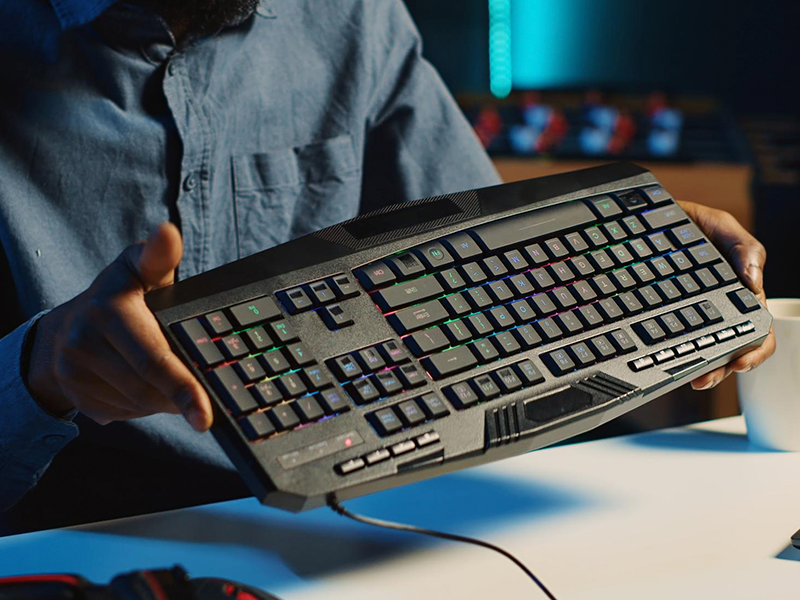
Первый этап любой проверки клавиатуры – внешний осмотр. Он не требует специальных знаний и инструментов, но позволяет выявить очевидные дефекты и причины неисправности.
На что обратить внимание при визуальной оценке клавиатуры:
- Целостность кабеля или состояние радиоканала – осмотрите кабель на предмет перегибов, заломов и оголенных проводов. Особенное внимание уделите месту входа кабеля в корпус клавиатуры и у USB-штекера. Если клавиатура беспроводная – проверьте контакты в батарейном отсеке на предмет окисления;
- Состояние кейкапов (колпачков) – проверьте, нет ли трещин на клавишах. Иногда микротрещина в креплении кейкапа приводит к тому, что нажатие кажется «ватным» или клавиша срабатывает через раз;
- Посторонние предметы и загрязнения – переверните клавиатуру и аккуратно потрясите ее над столом. Крошки, волосы и скрепки являются главными врагами мембранных и механических переключателей. Если между клавишами виден слой пыли, это первый сигнал к тому, что диагностика клавиатуры может выявить фантомные нажатия;
- Следы залития – ищите липкие пятна, разводы или характерный сладковатый запах. При высыхании сахар превращается в вязкий клей, блокирующий возвратный механизм.
Важно! Обратите внимание на состояние корпуса. Трещины, сколы или деформация пластика могут говорить о падении или сильном ударе. Даже если клавиатура продолжает работать, внутренние контакты могут быть повреждены, что со временем приведет к отказу отдельных клавиш – особенно актуально для тонких клавиатур ноутбука, где элементы расположены очень плотно друг к другу.
Подключение и базовая проверка
Физическое подключение клавиатуры к ПК, а также проверка основных функций позволяют выявить большую часть неисправностей без более глубокой диагностики:
Подключение к компьютеру или ноутбуку:
- Порты – избегайте USB-хабов, которые могут не выдавать нужного напряжения, особенно если у клавиатуры есть яркая RGB-подсветка. Подключайте клавиатуру прямо в материнскую плату (задняя панель ПК) или соответствующий USB-порт ноутбука;
- Драйверы – современные клавиатуры работают по стандарту Plug-and-Play, но продвинутые игровые/профессиональные модели требуют установки фирменного ПО. Без него некоторые макро-клавиши не будут определяться системой;
- Инициализация – при подключении индикаторы «Caps Lock», «Num Lock» и «Scroll Lock» должны однократно мигнуть.
Проверка реакции всех клавиш:
- Блокнот – откройте программу «Блокнот» и методично нажмите каждую кнопку;
- Алфавитно-цифровой блок – для кириллицы используйте фразу «Съешь же ещё этих мягких французских булок, да выпей чаю». Она содержит все буквы раскладки;
- Модификаторы (Shift, Ctrl, Alt) – проверьте их в комбинациях. Например, Ctrl + Shift + Esc. Если открылся диспетчер, значит кнопки работают в связке;
- Функциональный ряд (F1-F12) – помните, что на ноутбуках они часто работают только через зажатую клавишу «Fn».
Если при проверке нажатия клавиш вы заметили, что символ не появился, выполняется двойной ввод или клавиша «сопротивляется» нажатию, вам нужна более глубокая проверка клавиатуры.
Использование программ для тестирования клавиатуры
Когда визуальный осмотр не дал ответов, стоит перейти к специализированному софту, который поможет проверить нажатие клавиш не только на уровне «печатает или не печатает», но и измерить задержки, проверить отсутствие конфликтов и полную функциональность.
- Онлайн-тесты клавиш – самый быстрый способ. Существуют сервисы, принцип работы которых прост: перед пользователем виртуальная раскладка, и при нажатии физических кнопок реакция подсвечивается на экране. Преимущество онлайн теста – это отсутствие необходимости установки на компьютер дополнительного ПО и удобная визуализация залипших клавиш;
- Специальные утилиты – используются для профессиональной диагностики. Их функционал позволяет точно анализировать задержки, проводить тест на «дребезг» (у механических клавиатур) и проверять работоспособность мультимедийных кнопок.
Качественная диагностика клавиатуры программным методом позволяет отличить аппаратную поломку от программного «глюка» в Windows.
Рекомендации по устранению проблем
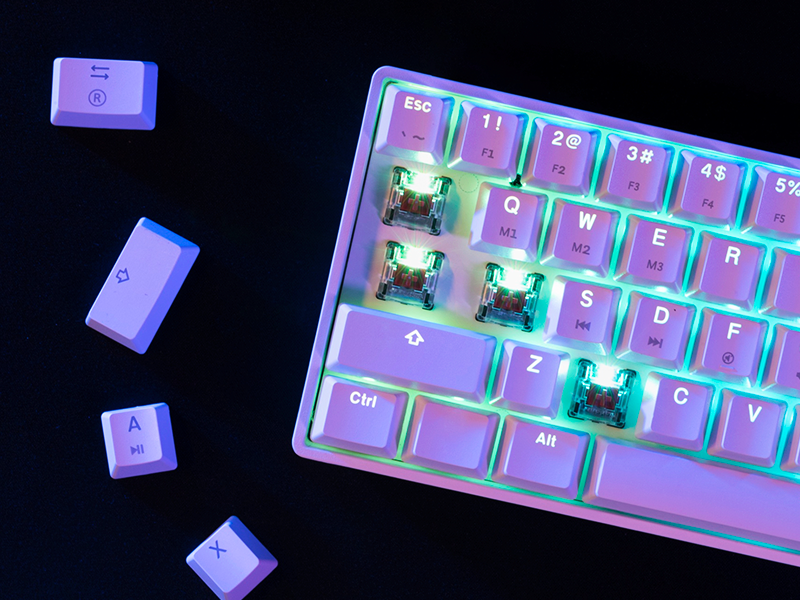
Большинство неисправностей можно устранить самостоятельно, без сложного ремонта. Вот наши рекомендации:
- Клавиши нажимаются с трудом или «залипают» физически – нужна тщательная чистка с промыванием пластиковых деталей в теплой мыльной воде;
- Клавиша срабатывает через раз или требует сильного давления – стоит обработать контакты изопропиловым спиртом (1-2 капли прямо в механизм переключателя и тщательно нажимать в течение минуты). Это восстановит проводимость;
- Клавиатура печатает, но не те символы или выдает странные команды – программный сброс и переустановка драйверов. Также можно удалить устройство из «Диспетчера задач» и перезагрузить ПК – Windows сбросит настройки скан-кодов к заводским;
- Одиночный сбой конкретного переключателя в механике – локальная замена через Hot-Swap;
- Полное залитие клавиатуры ноутбука – замена всего модуля на новый (сушка не поможет).
Теперь вы знаете как правильно и эффективно проверить клавиатуру на работоспособность – пользуйтесь нашей информацией!
Популярные клавиатурыСмотреть ассортимент

Читайте также
Ссылка успешно скопирована
Заказы и консультации. Вам перезвонят!