

Почему компьютер не видит жесткий диск?
- Подключение и питание жесткого диска
- Настройки BIOS/UEFI
- Проблемы с самим жестким диском
- Признаки неисправности жесткого диска:
- Драйверы и операционная система
- Конфликты с другими устройствами или материнской платой
- Что делать для устранения проблемы
Ситуация, когда компьютер не видит жестки диск, вызывает тревогу – особенно если на накопителе хранятся важные файлы, личные данные, рабочие проекты или операционная система. И несмотря на активное внедрение SSD, жесткие диски (винчестеры) остаются важным компонентом в системе хранения данных.
Проблема при которой ПК не видит жесткий диск, не всегда означает поломку самого накопителя. Часто причина кроется в настройках BIOS, ошибках подключения, сбоях питания, драйверах или конфликтах с другими комплектующими системного блока. Поэтому в данной статье мы рассмотрим актуальные причины, почему не видится жесткий диск и как решить проблему.
Подключение и питание жесткого диска
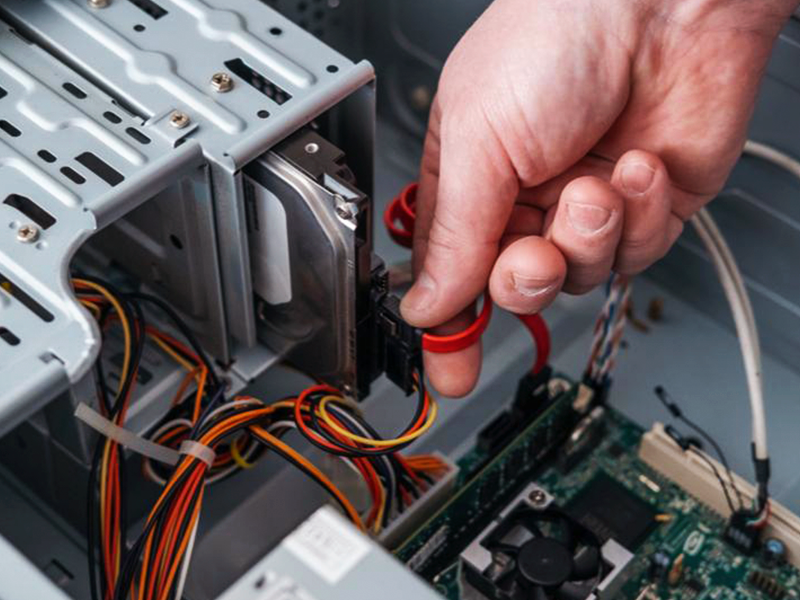
Самой распространенной причиной по которой ПК не видит жесткий диск, является некорректное физическое подключение. Даже опытные пользователи иногда упускают из виду банальные вещи: неплотно вставленный SATA-кабель, поврежденный разъем или отсутствие питания:
- SATA-кабель – должен быть плотно зафиксирован в разъеме жесткого диска и на материнской плате. Даже небольшой люфт может приводить к периодическому пропаданию из системы. Также нужно использовать заведомо рабочий кабель и избегать его сильного изгибания;
- Разъем питания жесткого диска — нестабильный контакт может приводить к тому, что жесткий диск не запускается при включении ПК или отключается под нагрузкой. Проблема часто встречается при использовании сомнительных переходников Molex-SATA;
- Порт SATA на материнской плате – некоторые порты SATA могут быть неисправными или отключенными логически через настройки BIOS;
- Слабый блок питания компьютера – при недостатке напряжения ПК может не распознать жестки диск или он может «отваливаться» в процессе работы. Проблема может проявиться сразу после установки в систему мощной видеокарты или других «прожорливых» к питанию комплектующих.
Проверка физического подключения и качества питания жесткого диска Seagate, WD, HP, HITACHI или других – это первый этап диагностики, часто позволяющий определить почему система не видит жесткий диск.
Настройки BIOS/UEFI
Если жесткий диск физически подключен корректно, нужно провести комплексную проверку настроек BIOS или UEFI. Часто причина по который не видится жесткий диск, кроется именно здесь – BIOS отвечает за обнаружение всех устройств на этапе запуска компьютера. И если накопитель не определяется на этом уровне, операционная система не сможет с ним корректно работать.
В BIOS обратить внимание на следующие параметры:
- Отображение жесткого диска в BIOS/UEFI – в разделах Storage, SATA Configuration или Boot Devices диск должен отображаться по модели и объему. Его отсутствие указывает на аппаратную или конфигурационную проблему;
- Режим работы SATA-контроллера – самым универсальным и стабильным считается AHCI. Неправильная настройка (IDE или RAID без необходимости) может приводить к ошибкам определения HDD и проблемам загрузки ОС;
- Состояние SATA-портов – некоторые из них могут быть отключены вручную или автоматически, особенно если в системе используются M.2 накопители. В настройках BIOS нужно проверить, чтобы все порты были активны;
- Приоритет загрузки – если на жестком диске установлена ОС, он должен быть выбран в качестве загрузочного. Иначе система может «не видеть» диск именно на этапе старта;
- Старая версия BIOS – устаревшая или нестабильная прошивка BIOS материнской платы может некорректно работать с новыми жесткими дисками Toshiba или винчестерами от других производителей.
Если система перестала «видеть» жесткий диск после изменения каких-либо настроек в BIOS, а также пользователь не помнит что именно было изменено, можно выполнить сброс BIOS – это восстановит парамеры системы «по умолчанию».
Проблемы с самим жестким диском
Нередко, причиной того, что компьютер не видит жесткий диск, является сам HDD-накопитель. Все современные HDD являются механическими устройствами, которые подвергаются износу. Также они весьма чувствительны к внешним механическим воздействиям – даже небольшой удар или падение могут вызвать неисправность.
Признаки неисправности жесткого диска:
- Посторонние звуки при работе – щелчки, повторяющиеся тики или скрежет указывают на механические проблемы: износ головок, повреждение шпинделя или сбои позиционирования;
- Длительное определение или зависание BIOS – может указывать на проблемы с электроникой HDD;
- Периодическое исчезновение из системы – диск может появляться и пропадать в проводнике или «Управлении дисками»;
- Ошибки чтения и записи данных – системные сообщения об ошибках, поврежденные файлы и замедление работы;
- Отсутствие инициализации нового HDD – новый жесткий диск может быть исправен, но не отображаться без инициализации и форматирования.
Частой физической проблемой жестких дисков в компактных корпусах и мощных системах без эффективного охлаждения, является перегрев накопителя, который приводит к нестабильной работе HDD или его временным отключениям.
Драйверы и операционная система
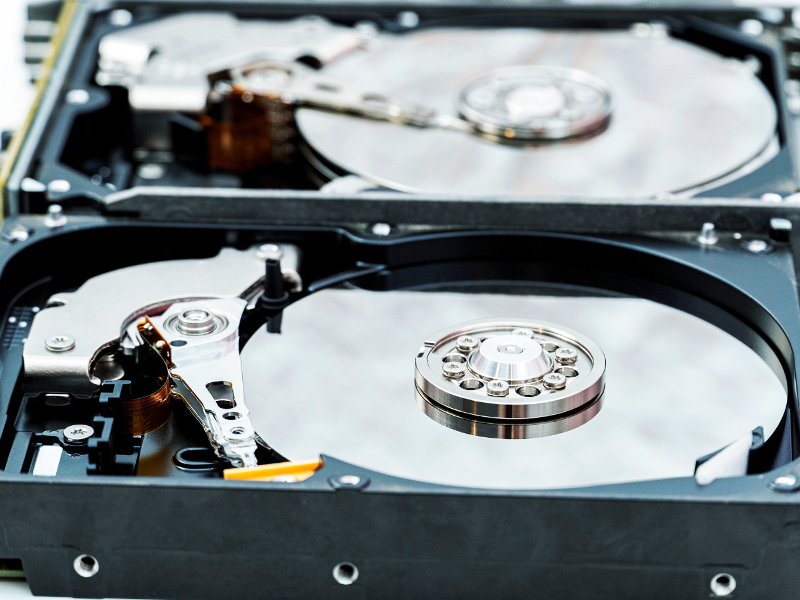
Даже если BIOS корректно определяет накопитель, в самой ОС он может отсутствовать – это может быть вызвано проблемными драйверами или настройками операционной системы, из-за которых система не видит жесткий диск.
Чтобы увидеть все подключенные накопители в Windows необходимо зайти в инструмент «Управление дисками». При этом проблемные HDD могут отображаться следующим образом:
- Диск есть, но без буквы;
- Накопитель не инициализирован;
- Файловая система повреждена;
- Диск помечен как «не распределен».
Важно! Отсутствие драйвера SATA/AHCI или его некорректная работа может приводить к ошибкам обнаружения HDD. Часто сбои встречаются после переустановки ОС или обновления Windows.
Конфликты с другими устройствами или материнской платой
В ряде случаев причиной того, что ПК не видит жесткий диск являются конфликты оборудования. Например, использование M.2 SSD может автоматически отключать часть SATA-портов на материнской плате.
Также возможны конфликты между несколькими HDD, с контроллером расширения, из-за устаревших чипсетов или использования нестандартных переходников и адаптеров.
Не стоит исключать дефекты материнской платы: поврежденные дорожки, нестабильное питание SATA-контролера или заводской брак.
Что делать для устранения проблемы
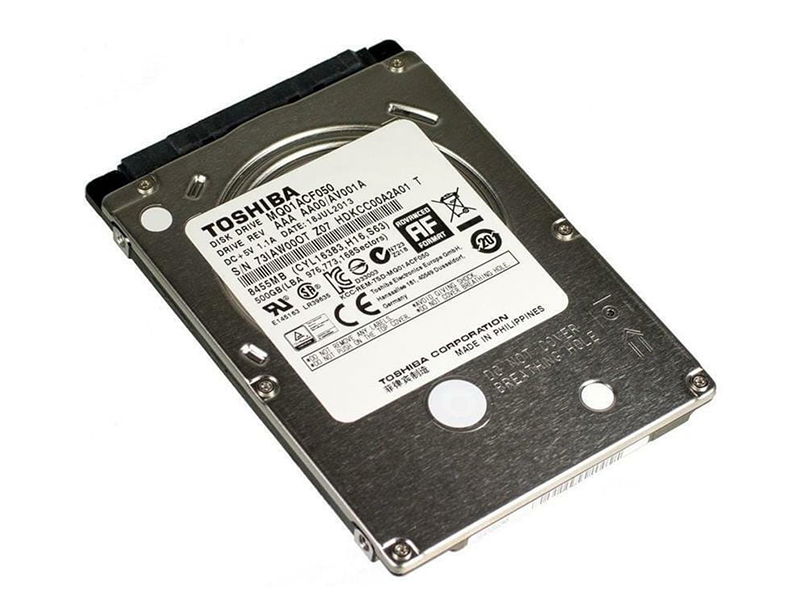
Если компьютер не видит жесткий диск, необходимо действовать последовательно:
- Проверить кабели SATA и питание, заменить их при необходимости;
- Подключить HDD к другому порту или другому компьютеру;
- Зайти в BIOS/UEFI и убедиться, что диск определяется системой;
- Открыть «Управление дисками» в ОС, выполнить инициализацию или форматирование;
- Установить или обновить драйверы чипсета/контроллеров;
- Исключить аппаратные конфликты с другими устройствами.
Если после вышеуказанных действий жесткий диск не стал определяться – велик риск аппаратной неисправности. В таком случае следует обратиться в сервисный центр для профессиональной диагностики, а также восстановления потерянных данных при необходимости.
Популярные HDD-накопителиСмотреть ассортимент

Читайте также
Ссылка успешно скопирована
Заказы и консультации. Вам перезвонят!