

Через какой кабель лучше подключать монитор для лучшей картинки?
- Почему комплектный кабель не всегда раскрывает потенциал монитора
- Проблемы многих комплектных кабелей:
- HDMI: эволюция версий (от 1.4 до 2.1), поддержка 4K и HDR
- USB-C и Thunderbolt: универсальное решение для ноутбуков
- Сравнение HDMI и DisplayPort
- Ключевые отличия:
- Максимальное разрешение и частота обновления для разных типов кабелей
- Какой кабель выбрать для 144 Гц + монитора
От монитора с лучшими характеристиками, можно получить посредственное и даже проблемное изображение – это произойдет если неправильно выбрать кабель и вариант подключения.
В этой статье мы подробно рассмотрим виды кабелей для подключения монитора, расскажем почему комплектный кабель не всегда раскрывает потенциал устройства, сравним HDMI и DisplayPort, отметим оптимальные варианты кабелей для ноутбуков, а также дадим ценные рекомендации по выбору кабеля для разных мониторов и сценариев их использования.
Почему комплектный кабель не всегда раскрывает потенциал монитора
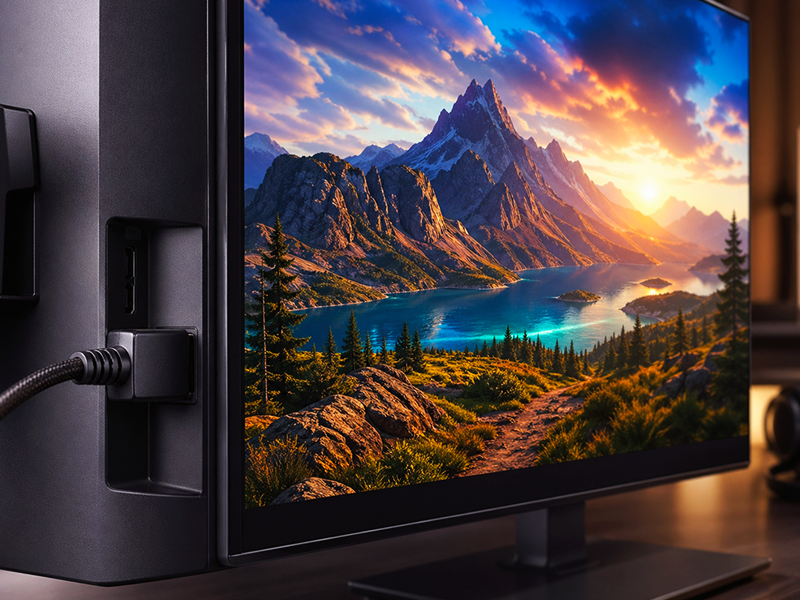
Существует распространенное заблуждение, что кабель, идущий в коробке с монитором, гарантирует полное раскрытие потенциала устройства. Но на практике производители часто комплектуют свои мониторы кабелями бюджетного сегмента, чтобы снизить общую себестоимость продукции.
Проблемы многих комплектных кабелей:
- Ограничение версии – например, монитор поддерживает HDMI 2.1, но в комплекте идет кабель версии 2.0, который не поддерживает 4К при 144 Гц без сжатия;
- Низкое качество экранирования – дешевые кабели подвержены электромагнитным помехам от блоков питания, роутеров или смартфонов, что проявляется мерцанием экрана или временными исчезновениями картинки;
- Экономия на материалах – тонкие жилы и контакты посредственного качества приводят к падению напряжения и затуханию сигнала на дистанциях более 1,5-2 метров.
Для раскрытия всех возможностей матрицы, особенно в сегментах Ultra HD и High Refresh Rate, часто необходимо использование сертифицированного мультимедийного кабеля от стороннего производителя, обладающего необходимой пропускной способностью.
HDMI: эволюция версий (от 1.4 до 2.1), поддержка 4K и HDR
На рынке представлены разные типы кабелей для монитора, но самым распространенным интерфейсом является HDMI. Он используется повсеместно: от офисных и домашних ПК до игровых систем и рабочих станций. При этом существует несколько поколений HDMI, которые существенно отличаются между собой:
- HDMI 1.4 – поддерживает разрешение до 4К при 30 Гц. Подходит для офисных и повседневных задач. Для гейминга этот вариант устарел;
- HDMI 2.0 – позволяет выводить 4К при 60 Гц, также поддерживает базовый HDR. Минимальный комфортный стандарт для большинства пользователей;
- HDMI 2.1 – актуальный стандарт с высокой пропускной способностью. Поддерживает 4К при 120 Гц и даже 8К при 60 Гц. Еще в нем реализована полноценная работа HDR, VRR и улучшенная передача динамических сцен.
Важно! Итоговый результат зависит не только от версии порта на устройстве, но и от самого кабеля. Если использовать старый HDMI-кабель, он физически не будет поддерживать современные режимы работы, даже если монитор и видеокарта их поддерживают.
USB-C и Thunderbolt: универсальное решение для ноутбуков
С развитием компактных систем и лэптопов интерфейс USB-C стал актуальным способом передачи видео через протокол DisplayPort Alt Mode. Но здесь обязательно нужно отличать физический разъем и логический протокол:
- USB-C (DisplayPort Alt Mode) – позволяет передавать видео, данные и питание по одному кабелю. Это удобно для док-станций и современных мониторов, где ноутбук заряжается прямо от дисплея. По характеристикам он обычно соответствует DisplayPort 1.2 или 1.4. При этом его можно подключать даже через некоторые совместимые USB-хабы/кардридеры;
- Thunderbolt (версии 3 и 4) – внешне идентичен USB-C, но обладает гораздо большей мощностью. Обеспечивает скорость до 40 Гбит/с, позволяет подключать два 4К монитора через один порт или один 8К монитор. Считается лучшим вариантом для профессиональных решений, где требуется передача больших массивов данных.
Выбирая, через какой кабель подключать монитор к ноутбуку, стоит помнить, что USB-C – это универсальный выбор, а Thunderbolt – более технологичное и стабильное решение.
Сравнение HDMI и DisplayPort
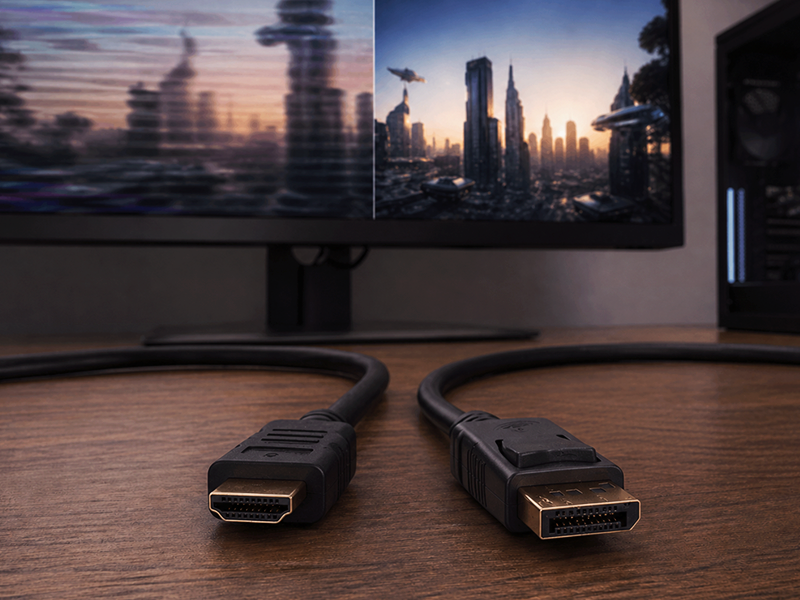
В большинстве случаев выбор подключения монитора сводится к двум кабелям – HDMI и DisplayPort. Оба интерфейса распространены, но ориентированы на разные сценарии использования. На практике HDMI чаще всего используется для подключения телевизоров и консолей, а DisplayPort для ПК.
Ключевые отличия:
- Герцовка и пропускная способность – DisplayPort опережает HDMI (кроме версии 2.1). Он обеспечивает более высокую герцовку при аналогичном разрешении;
- Поддержка адаптивной синхронизации – технологии G-Sync и FreeSync всегда корректно работают через DisplayPort. В HDMI поддержка зависит от версии и конкретной реализации, что может вызывать ограничения;
- Совместимость и универсальность – HDMI более универсален, так как встречается везде, тогда как DisplayPort ориентирован именно на сегмент ПК.
Выбор напрямую зависит от поставленных задач и параметров техники. Но если вы решаете, через какой кабель подключить монитор 144 Hz, предпочтение стоит отдать DisplayPort.
Максимальное разрешение и частота обновления для разных типов кабелей
Чтобы окончательно разобраться, через какой кабель подключить монитор, важно понимать реальные ограничения каждого интерфейса – их мы привели в таблице ниже.
| Тип кабеля | Full HD (1920x1080) | 2K (2560x1440) | 4K (3840x2160) |
|---|---|---|---|
| HDMI 1.4 | до 144 Гц | до 75 Гц | до 30 Гц |
| HDMI 2.0 | до 240 Гц | до 144 Гц | до 60 Гц |
| HDMI 2.1 | 240+ Гц | до 240 Гц | до 120 Гц |
| DisplayPort 1.2 | до 240 Гц | до 165 Гц | до 60 Гц |
| DisplayPort 1.4 | 240+ Гц | до 240 Гц | до 120 Гц |
| DisplayPort 2.0/2.1 | 240+ Гц | 240+ Гц | до 240 Гц |
| USB-C (DP Alt Mode) | зависит от DP | зависит от DP | зависит от DP |
| Thunderbolt 3/4 | до 240 Гц | до 240 ГЦ | до 60-120 Гц |
Важно! Итоговая картинка, разрешение и герцовка зависят не только от кабеля, но и от технических возможностей монитора/видеокарты.
Какой кабель выбрать для 144 Гц + монитора
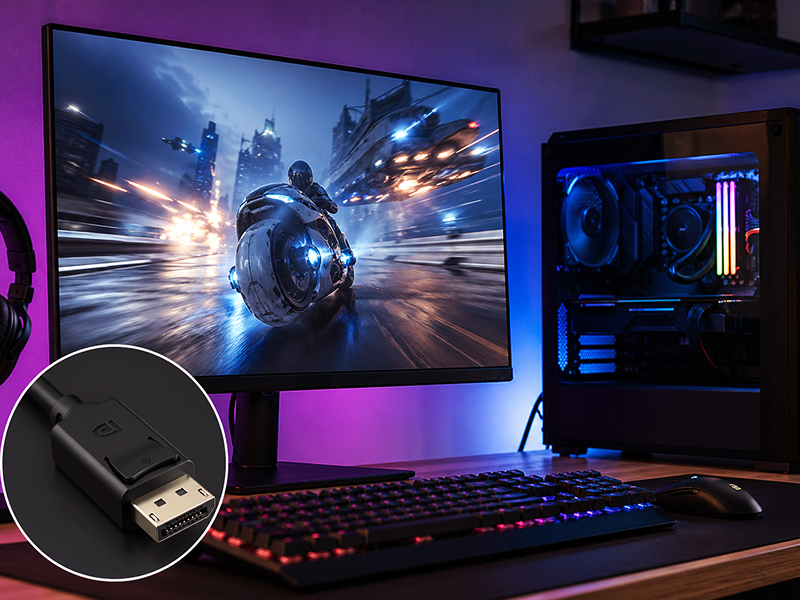
Мониторы с частотой обновления 144 Гц и более – это игровые решения, ориентированные на максимальный отклик и плавность в динамичных сценах. И чтобы получить максимум, стоит рассматривать следующие варианты:
- DisplayPort 1.2/1.4 – лучший выбор для большинства игровых сценариев. Обеспечивает работу на 144 Гц и выше, поддерживает адаптивную синхронизацию и полностью раскрывает потенциал современных матриц;
- HDMI 2.1 – также отличный вариант, но только если он поддерживается монитором и видеокартой. Позволяет работать на высоких частотах без компромиссов;
- USB-C и Thunderbolt – актуальны для игровых ноутбуков, позволяют получить те же 144 Гц, что и при классическом DisplayPort.
Теперь вы знаете гораздо больше о кабелях для монитора и их стандартах, поэтому легко подберете оптимальный вариант для своей системы!
Другие наши статьи
Читайте также