

Что такое HDR в мониторах и как правильно его настроить?
- Какие стандарты HDR существуют и чем они отличаются
- Как определить, поддерживает ли монитор настоящий HDR
- Почему яркость и контрастность важны для качества HDR
- Что влияет на корректное отображение HDR в играх и видео
- Как включить HDR в Windows и игровых консолях
- Какие настройки монитора нужно откорректировать для лучшего HDR
- Почему HDR иногда выглядит плохо и как это исправить
HDR в мониторах – это шаг к более живому и эмоциональному изображению. Технология ориентирована на то, чтобы сделать картинку такой, какой ее задумывал автор: яркие вспышки света действительно слепят, ночные сцены не превращаются в серое пятно, а оттенки кожи выглядят естественно. HDR работает с расширенным динамическим диапазоном, сохраняя детали как в бликах, так и в глубоких тенях. Это то, что обычный SDR режим не способен передать.
Фактическим ответом на вопрос, что такое HDR в мониторе, является то, что экран с данной технологией может воспроизводить более широкий цветовой диапазон, обеспечивая усиленное воздействие картинки: сцены в играх погружают глубже, а фильмы выглядят максимально приближенно к тому, как они задуманы авторами. Поэтому поддержка HDR в мониторах становится важным критерием выбора устройства для целого ряда пользователей.
Какие стандарты HDR существуют и чем они отличаются
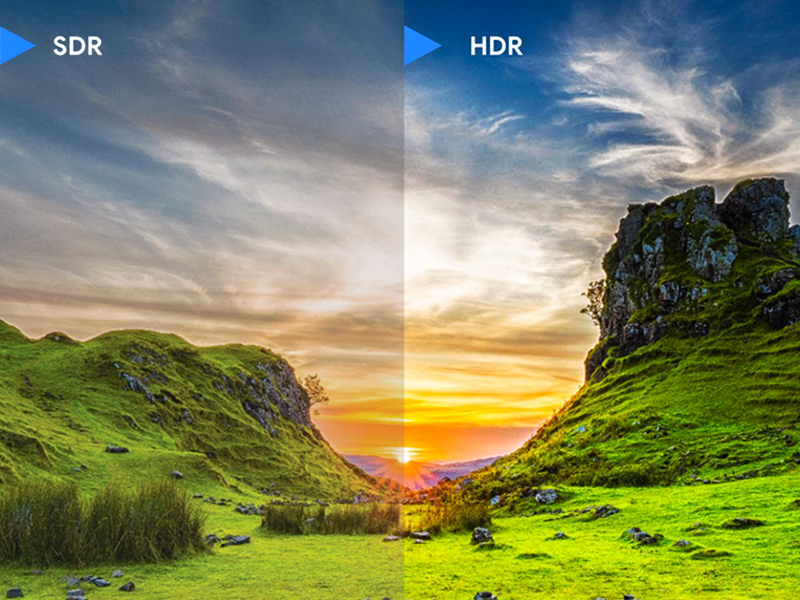
Чтобы понять, почему один HDR-монитор показывает потрясающую картинку, а другой – лишь слегка повышенную яркость, разберем стандарты, которые сегодня присутствуют на рынке:
- HDR 10 – самый распространенный и базовый стандарт. Использует статические метаданные: одна настройка яркости на весь фильм или игру. Существенная часть мониторов заявляют поддержку именно HDR 10, но этого недостаточно, чтобы гарантировать действительно высокий уровень качества картинки, особенно если сам дисплей малой яркости;
- HDR+ – улучшенная версия HDR10. Она использует динамические метаданные: настройки яркости меняются для каждой сцены или кадра, что помогает точнее передавать темные фрагменты и яркие блики, приближая изображение к замыслу создателя контента. Технология наиболее актуальна в мониторах для игр;
- Dolby Vision – один из самых продвинутых форматов, обеспечивающий еще более широкий цветовой диапазон и точную настройку сцены чем HDR+. Технология встречается в мониторах редко, в некоторых премиальных моделях и телевизорах;
- HLG (Hybrid Log-Gamma) – стандарт созданный для телевизионного вещания, встречается лишь в ряде профессиональных мониторов, но его совместимость полезна для просмотра HDR-контента онлайн.
Для облегчения выбора монитора, имеются специальные стандарты VESADisplay HDR. Они являются фактическими рейтингами качества HDR в мониторах. Например, DisplayHDR 400, 600, 1000 и выше. Чем больше число – тем выше показатели по яркости и контрасту. Если пользователь хочет купить монитор с эффективно работающей технологией – нужно рассматривать DisplayHDR 600 и выше. В противном случае, стоит задаться вопросом, нужен ли HDR в мониторе, если от нет практического смысла?
Как определить, поддерживает ли монитор настоящий HDR
Производители мониторов, часто добавляют в характеристики своих устройств поддержку HDR. Но далеко не всегда данная технология работает корректно. Иногда это становится маркетинговым инструментом, подталкивающим пользователя, не знающего, что такое HDR в мониторе, к покупке.
В мониторах с «фейковым» HDR, технология предусматривает лишь программное улучшение яркости, при этом устройства фактически остаются обычным SDR-дисплеями.
Как проверить реальную поддержку HDR в мониторах:
- Яркость – настоящий HDR требует высокой пиковой яркости, минимум 400 нит, но для действительно хорошего эффекта нужно 600 нит и более;
- Контрастность и матрица – VA-матрицы обеспечивают лучший контраст и глубокий черный, чем IPS. OLED является абсолютным лидером по контрасту в HDR, но встречается только в топовых мониторах;
- Цветовой охват – покрытие пространства DCI-P3 минимум 90%. Это показатель способности монитора отображать насыщенные оттенки, обязательные для HDR-контента;
- Локальное затемнение – функция улучшает передачу темных сцен, отключая подсветку в определенных зонах. Без нее HDR выглядит значительно хуже;
- Сертификат Display HDR – является гарантией наличия реального HDR в мониторе.
Нужен ли HDR в мониторе, соответствующий вышеуказанным критериям? Конечно, особенно если пользователь играет в игры и смотрит видеоконтент высокого качества. Технология HDR хорошо реализована в мониторах Samsung, Dell, ASUS и устройствах других известных брендов среднего и верхнего ценового диапазона.
Почему яркость и контрастность важны для качества HDR
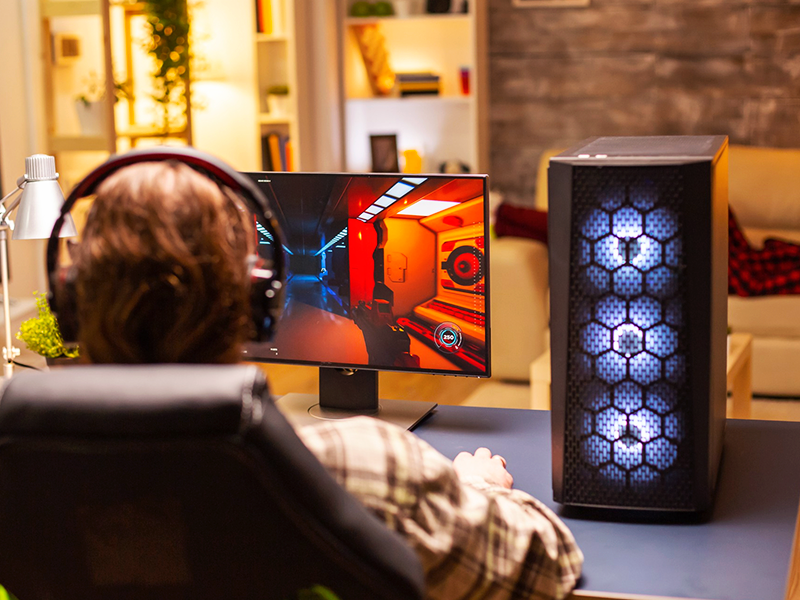
HDR – это не про «ярче» и «красивее». Технология раскрывается только при правильном балансе яркости и контрастности. Динамический диапазон прямо зависит от того, насколько монитор может передавать глубокий черный и очень яркие участки одновременно. Чем сильнее разница – тем выразительнее картинка.
При наличии в мониторе низкой пиковой яркости, световые эффекты в играх и фильмах выглядят «плоскими», теряется ощущение реалистичности. Солнечные блики на металле, неоновые вывески ночью, огонь или свет фар – все это должно «светиться», а не просто быть белым пятном. Поэтому показатель яркости в 250-300 нит, типичный для бюджетных мониторов, не позволяет ощутить преимущества HDR.
Контрастность также критична: если черный выглядит как серый, то атмосфера темных сцен пропадает. Эту задачу помогают решать VA-матрицы, и конечно OLED, где пиксели выключаются полностью, создавая идеальный черный. В ЖК-мониторах важную роль играет локальное затемнение: чем больше зон – тем точнее выделяются яркие и темные области на экране.
Что влияет на корректное отображение HDR в играх и видео
Даже если в устройстве присутствует полная поддержка технологии и пользователь знает, как включить HDR на мониторе – это не значит, что изображение всегда будет выглядеть впечатляюще. На итоговый результат влияет целый комплекс факторов:
- Качество HDR-контента – не каждая игра или фильм использует HDR корректно. Плохо выполненный мастеринг может изменять цвета и приводить к пересвеченным сценам;
- Видеокарта и интерфейс подключения – для полноценного HDR-сигнала нужен кабель HDMI 2.0/2.1 или DisplayPort 1.4. Слишком старый интерфейс не передаст нужный объем данных. Также важно, чтобы видеокарта поддерживала HDR-вывод. Если нужно подключить несколько мониторов, стоит рассматривать видеокарты с поддержкой 4 мониторов;
- Настройки Windows или консоли – необходимо заранее включить HDR в ОС и настроить параметры отображения. Иначе система может выполнять неправильное преобразование;
- Формат цветопередачи и глубина цвета – для HDR нужна 10-битная глубина цвета. Если установлено 8 бит, то появятся полосы на градиентах, особенно в темных сценах;
- Нестабильное поведение монитора в HDR-режиме – может быть вызвано неправильной калибровкой устройства.
Важно! Если HDR в игре или фильме выглядит плохо – это еще не значит, что технология бесполезна. Иногда нужно оптимизировать настройки устройства под конкретный сценарий, чтобы добиться желаемого результата.
Как включить HDR в Windows и игровых консолях
В операционной системе Windows, а также ОС консолей, предусмотрена возможность ручного включения режима HDR. Рассмотрим как настроить HDR на мониторе и популярных игровых консолях (PS 5, Xbox Series, X/S):
- Как включить HDR на мониторе в Windows: Открыть «Параметры» → «Система» → «Экран» → Выбрать нужный монитор → Включить «Режим HDR». Затем проверить яркость HDR, корректируя ползунки. Еще можно включить автоматическую калибровку яркости для HDR-контента;
- Как включить HDR на игровой консоли: Зайти в настройки видео → выбрать «Вывод HDR» или «Авто HDR» → Консоль автоматически выберет оптимальные уровни яркости, контрастности и гаммы. Если картинка слишком яркая или тусклая, в меню есть возможность регулировать «яркость SDR», «яркость HDR» или «баланс HDR».
Важно! Даже после включения HDR, часть контента может быть стандартным SDR, и монитор будет отображать его в привычном режиме. Также для ПК необходимо, чтобы видеокарта и драйверы поддерживали HDR. Например, NVIDIA и AMD имеют отдельные панели управления, где можно дополнительно активировать HDR и настроить цветовой диапазон для игр и фильмов.
Какие настройки монитора нужно откорректировать для лучшего HDR
Даже при включенном HDR в системе, качество изображения во многом зависит от того как настроен HDR на мониторе. На многих мониторах режим активируется автоматически, но без корректировки параметров, картинка может выглядеть тускло, пересвечено или с не реалистичными цветами. Основные настройки монитора, которые нужно корректировать для HDR:
- Яркость и контрастность – HDR раскрывается только при оптимизированной яркости. На ЖК мониторах с локальным затемнением, лучше выставить яркость на средне-высокий уровень, чтобы светлые участки были выразительными, а темные – детализированными. Контрастность настраивается так, чтобы в тенях не терялись детали;
- Цветовая гамма и профиль – многие мониторы позволяют выбрать цветовой профиль: «SRGB», «DCI-P3», «AdobeRGB» и пр. Для HDR-контента лучше использовать «DCI-P3» или «HDR-режим». Это улучшит ширину цветового диапазона и обеспечит более точную передачу оттенков;
- Тонмаппинг и динамический диапазон – ряд мониторов имеет внутренние алгоритмы тонмаппинга. При корректной настройке, они помогают равномерно распределить яркость по сценам, избегая пересветов и «черных дыр»;
- Настройка резкости и насыщенности – слишком высокая резкость или контраст могут исказить HDR. Идеально если монитор позволяет немного снизить данные параметры для естественного отображения цветов.
В ряде мониторов предустановлены специальные режимы, автоматически корректирующие яркость и гамму под HDR: «игры», «кино» или «HDR-контент».
Почему HDR иногда выглядит плохо и как это исправить
Ухудшение качества картинки при использовании HRD-режима на совместимых мониторах может происходить из-за неправильно выставленных настроек, а также при воспроизведении несовместимого контента или ограничениях самой панели.
Помимо некорректных настроек, важными причинами плохой картинки в HDR–режиме могут быть: низкая пиковая яркость монитора, плохая контрастность и матрица, неподходящая версия кабеля или интерфейса.
Чтобы узнать точную причину проблемы и исправить ее, необходим комплексный подход: от проверки яркости/контрастности монитора с последующей калибровкой, до замены кабелей и даже самого монитора на более качественный.
Используйте HDR-режим монитора правильно – наслаждайтесь качественным изображением!
Другие наши статьи
Читайте также