

Как изменить частоту оперативной памяти без биоса?
- Какие программы помогают изменить частоту оперативной памяти без биоса
- Актуальные программы для разгона оперативной памяти:
- Какие риски связаны с изменением частоты ОЗУ без биоса
- Ключевые риски изменения частоты ОЗУ без BIOS:
- Рекомендации по безопасной настройке частоты оперативной памяти
- Как избежать повреждений при изменении частоты памяти
- Также важно:
Оперативная память играет куда более значимую роль, чем принято считать среди рядовых пользователей. Ее частота прямо влияет скорость передачи данных между памятью и процессором, а значит – на общую отзывчивость системы, скорость загрузки приложений, плавность работы в многозадачном режиме и даже FPS в играх. Ее разгон может дать существенный прирост в производительности ПК.
Классический способ поднять частоту ОЗУ – зайти в BIOS и активировать профиль XMP или EXPO, либо вручную выставить нужные тайминги и частоту. Но что делать, если доступ к BIOS ограничен, используется корпоративный компьютер или ноутбук с заблокированными настройками? Сейчас мы разберем, как изменить частоту оперативной памяти без биоса, через специальные программы, а также сделать это максимально эффективно и безопасно.
Какие программы помогают изменить частоту оперативной памяти без биоса
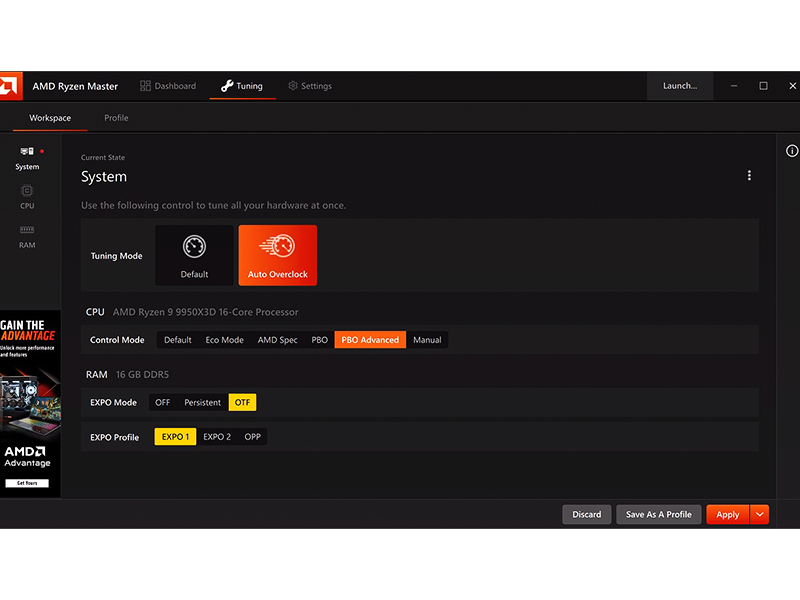
Если по каким-либо причинам разгон оперативной памяти через BIOS осложнен или невозможен, можно воспользоваться специализированным софтом. Но важно понимать, что полностью заменить BIOS в вопросе разгона невозможно – программы позволяют частично управлять параметрами ОЗУ из-под операционной системы.
Актуальные программы для разгона оперативной памяти:
- AMD Ryzen Master – лучшее решение для владельцев процессоров AMD. Утилита позволяет управлять практически всеми параметрами системы в реальном времени. По функционалу для ОЗУ, пользователю доступно: изменение частоты, регулировка таймингов и вольтажа. Главным достоинством является интуитивно понятный интерфейс и наличие профилей, которые можно подключать одним нажатием. С AMD Ryzen Master не возникает вопроса, как поменять напряжение на оперативную память – в интерфейсе все интуитивно понятно;
- Intel Extreme Tuning Utility (XTU) – официальный софт от Intel для разблокированных процессоров (серии K и KF). Позволяет менять частоту системной шины и множители памяти. Если материнская плата поддерживает разгон, XTU станет лучшим решением для владельцев ПК на Intel и ответом на вопрос, как изменить частоту оперативной памяти без биоса;
- MemSet и Thaiphoon Burner – инструменты «старой школы» и глубокой аналитики. Thaiphoon Burner – позволяет узнать детальную информацию о чипах, без которой разгон существенно усложняется (особенно важно для опытных оверклокеров). MemSet – дает возможность менять тайминги прямо в Windows. Частота здесь меняется опосредованно, но тонкая настройка задержек обеспечивает больший эффект, чем мегагерцы.
Важно упомянуть фирменные утилиты от производителей материнских плат (ASUS TurboV EVO, MSI Center, Gigabyte Control Center и пр.). Они часто дублируют функции BIOS и позволяют пользователю быстро разобраться, как поменять напряжение на оперативную память через привычный оконный интерфейс. Но здесь важно заранее купить материнскую плату, производитель которой будет предоставлять фирменный софт для разгона ОЗУ.
Какие риски связаны с изменением частоты ОЗУ без биоса
Работа с оперативной памятью через надстройки операционной системы – это всегда компромисс между удобством и стабильностью. В отличие от BIOS, инициализирующего параметры до загрузки ОС, софт вносит изменения в уже работающую среду, что создает специфические угрозы, о которых должен знать пользователем перед началом разгона.
Ключевые риски изменения частоты ОЗУ без BIOS:
- BSOD (синий экран смерти) и системные прерывания – самый безобидный, но раздражающий риск. Поскольку Windows является сложной системой с тысячами активных процессов, любая микросекундная задержка в передаче данных через ОЗУ приводит к критической ошибке Kernel-Power или Memory Management. При неправильной настройке частот, система просто «вылетает», что может приводить к потерям важных несохраненных данных;
- Деградация кремниевых структур и контроллера памяти – происходит, если пользователь увлекается бенчмарками, но забывает о физике процесса. Чтобы «протолкнуть» сигнал на высокой частоте, требуется повышенное напряжение. При подаче вольтажа (например, выше 1.5V для DDR4 без хорошего охлаждения), внутри чипов начинаются необратимые деструктивные процессы. Память не сгорает сразу, но со временем начинает выдавать ошибки, даже на стандартных частотах, что фактически означает ее поломку;
- Конфликты ПО и драйверов – утилиты для разгона работают на уровне низкоуровневых драйверов (Ring 0). Если в системе параллельно установлен антивирус с жесткими алгоритмами защиты или другой софт для мониторинга, может возникнуть конфликт доступа к шине данных. Это приводит к «фризам» системы или циклической перезагрузке, из которой может быть сложно выйти без сброса настроек.
Еще одной проблемой безопасности является перегрев – не все модули ОЗУ оснащены температурными сенсорами. При повышении частоты и вольтажа через софт, пользователь видит нагрузку на ЦП, но не видит реальный нагрев чипов памяти. Перегрев ОЗУ, значительно снижает стабильность системы и может привести к термическому повреждению самих модулей оперативной памяти и соседних компонентов (слотов памяти, цепей питания VRM на материнской плате, накопителя – даже если купить SSD очень высокого качества).
Рекомендации по безопасной настройке частоты оперативной памяти
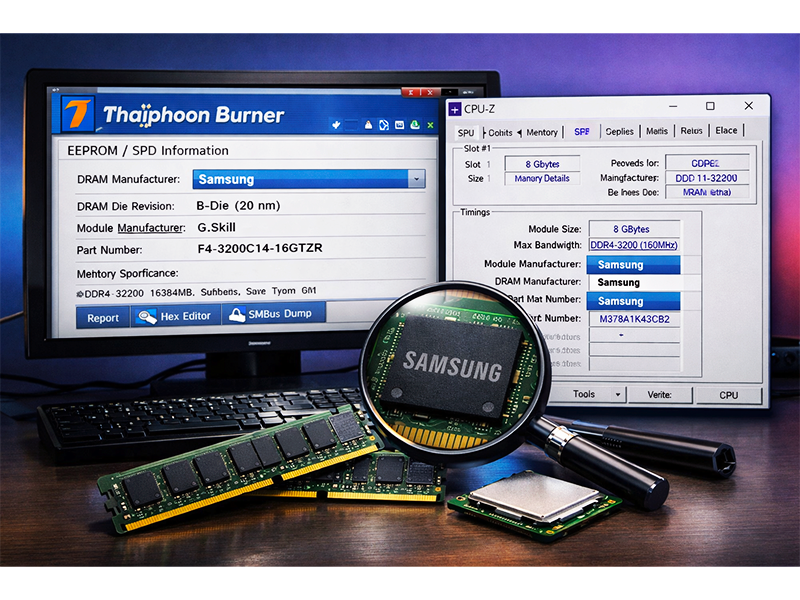
Безопасность настройки частоты оперативной памяти прямо зависит от подхода пользователя к разгону – он должен быть системным. Чтобы минимизировать риски и добиться стабильного результата, стоит учесть следующие рекомендации:
- Определение предела возможностей разгона – используйте Thaiphoon Burner или CPU-Z (вкладка SPD), чтобы узнать производителя чипов. Samsung B-die – хорошо реагирует на высокое напряжение и низкие тайминги. Micron E-die – стабильно берет высокую частоту, но чувствителен к вольтажу. Hynix CJR/DJR – крепкие середняки, хорошо поддаются разгону;
- Подготовка программной среды – перед разгоном закройте все фоновые приложения (браузеры, антивирусы, мессенджеры и пр.). Любое стороннее прерывание процессора в момент изменения частоты ОЗУ через софт, может спровоцировать зависание системы;
- Пошаговое увеличение частоты ОЗУ – двигайтесь небольшими шагами, после каждого проверяйте стабильность работы системы бенчмарком, таким как AIDA 64;
- Управление питанием и калибровка – частота и напряжение непрерывно связаны. Если при повышении мегагерц система выдает ошибки, необходимо менять напряжение. Например, для DDR4 безопасным порогом для тестов считается 1.35V, поэтому не рекомендуется превышать 1.45V для повседневного использования, без специального обдува.
Важно! Перед изменением частоты оперативной памяти, создайте точку восстановления системы. В случае неудачного разгона и повреждения файлов реестра, можно будет откатиться к рабочему состоянию через SSD или жесткий диск для ПК, с заранее сохраненными данными для восстановления.
Как избежать повреждений при изменении частоты памяти
Главное правило безопасного оверклокинга оперативной памяти – это отключение автозагрузки разгонных профилей. Никогда не ставьте галочку «Apply on startup», пока не проведете полноценный стресс-тест. Если настройки окажутся неудачными, система просто вернется в сток после перезагрузки, что избавит от существенных проблем, связанных с повреждением системы или самих модулей.
Также важно:
- Следить за балансом -- высокая частота при слишком низком напряжении также опасна для данных, как и высокое напряжение для физических чипов;
- Использовать качественный блок питания – пульсации напряжения могут свести на нет все усилия по настройке ОЗУ;
- Если планируется серьезный разгон памяти – обеспечьте прямой обдув модулей памяти для лучшего отвода тепла.
Теперь вы знаете намного больше о безопасном разгоне ОЗУ без использования BIOS, и сможете применить эти знания с максимальной пользой для своей системы!
Популярные товары категории Оперативная памятьСмотреть ассортимент

Читайте также
Ссылка успешно скопирована
Заказы и консультации. Вам перезвонят!