



Как настроить мониторинг системных ресурсов во время игры?
- Настройка отображения параметров системы
- Настройка отображения информации на экране
- Изменение положения и стиля оверлею
- Настройка горячих клавиш для управления отображением
- Решение распространенных проблем при настройке мониторинга
- Преимущества и недостатки различных утилит
Современные игры активно нагружают процессор, видеокарту и оперативную память, заставляя их работать под высокой нагрузкой, часто на границе своих возможностей. Такая нагрузка может вызывать просадки FPS, перегрев или нестабильную работу системы. Многие пользователи замечают лаги, но не понимают их причину: упирается ли система в видеокарту, ЦП или не хватает ОЗУ. Именно здесь на помощь приходит мониторинг системных ресурсов.
В данной статье мы подробно рассмотрим вопросы настройки отображения параметров системы на экране, дадим развернутую информацию о том как настроить MSI Afterburner для игр и использовать его для комфортного отслеживания информации, а также укажем на возможные пути решения распространенных проблем, возникающих при настройке мониторинга.
Настройка отображения параметров системы
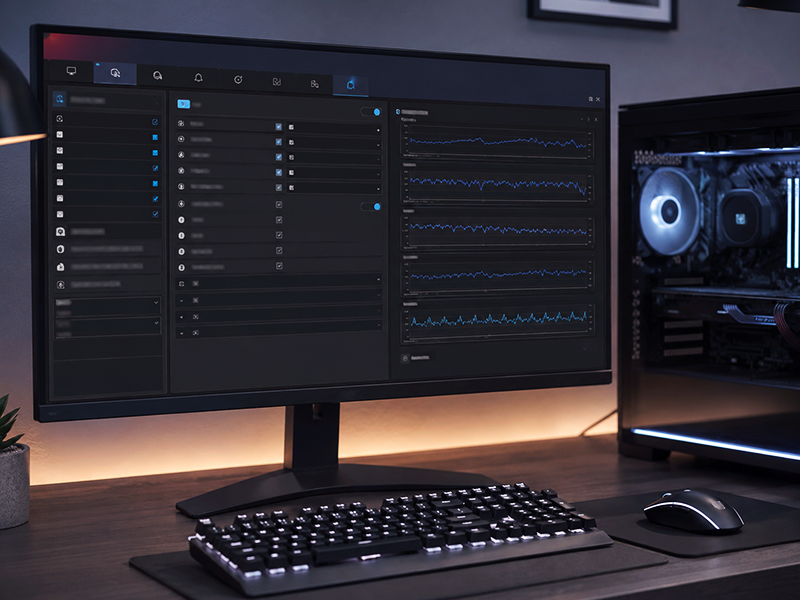
Для полноценного контроля за поведением аппаратной части игрового компьютера необходимо использовать специализированное программное обеспечение. Среди ПК-энтузиастов признанным стандартом является связка утилит MSI Afterburner и RivaTuner Statistics Server (RTSS). Этот тандем обеспечивает минимальную нагрузку на систему и гарантирует, что процесс съема телеметрии (мониторинг) не будет влиять на производительность ПК или игрового ноутбука в игре.
Перед тем как включить мониторинг в MSI Afterburner, нужно скачать дистрибутив с официального сайта производителя. При установке нужно активировать чекбокс напротив RivaTuner, так как он отвечает за вывод информации поверх игры.
Алгоритм, как настроить фпс монтиор:
- Запустите программу от имени администратора – откроется главный интерфейс. Затем нажмите на пиктограмму шестеренки, чтобы войти в основное меню конфигурации;
- Перейдите во вкладку «Мониторинг» – это раздел со списком параметров, которые утилита будет опрашивать с заданным интервалом;
- В блоке «Активные графики мониторинга» – активируйте необходимые для вас сенсоры (поставить галочку слева от названия).
Для получения максимально полной информации о работе системы во время игры, рекомендуется выбирать следующий перечень метрик:
- Температура и загрузка видеокарты – базовые показатели работы графического ядра. Загрузка должна стремиться к 97-99% (если в игре отключена вертикальная синхронизация и процессор успевает подготавливать кадры). Температуры выше 80-85°С указывают на необходимость обслуживания системы охлаждения;
- Частота ядра и частота памяти видеокарты – позволяют контролировать стабильность работы алгоритмов динамического разгона, а также выявить сброс частот при перегреве;
- Загрузка и температура процессора – по отдельным ядрам и общее значение;
- Частота процессора – необходима для фиксации факта сброса частот ниже номинала при достижении критических температур;
- Память – загрузка ОЗУ и выделение памяти (файла подкачки). Пользует обнаружить утечки памяти в игровом коде;
- Загрузка видеопамяти – превышение физического объема VRAM приводит к падению FPS, из-за переноса текстур в медленную ОЗУ;
- Частота кадров (FPS) и время кадра (Frametime) – основные показатели плавности геймплея.
После того как все «галочки» расставлены, нужно переходить к этапу визуализации, позволяющему наблюдать за параметрами работы железа через оверлей.
Важно! мониторинг можно настроить только на ПК и ноутбуках, в то время как на игровых приставках, из-за закрытой ОС, данные возможности недоступны.
Настройка отображения информации на экране
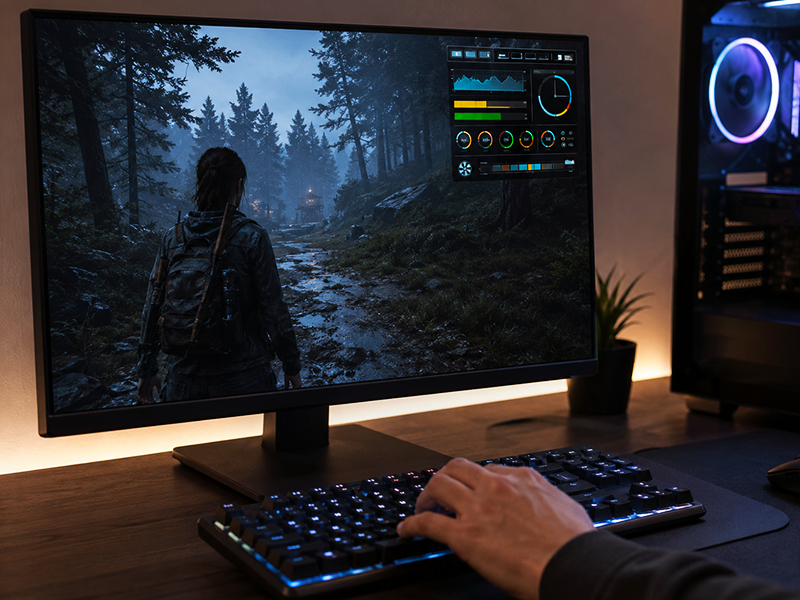
После выбора ключевых параметров важно понимать, как вывести мониторинг MSI Afterburner на экран так, чтобы он был удобен и не мешал игровому процессу.
Для этого, в нижней части вкладки «Мониторинг», расположена группа настроек отображения. Здесь можно выбрать удобный формат отображения данных: только текст, только график или комбинированный вариант (текст + график).
Изменение положения и стиля оверлею
За положение и визуальный стиль выводимых данных отвечает встроенный модуль RivaTuner Statistics Server, который запускается автоматически в системном трее Windows. Здесь находятся инструменты кастомизации экранного пространства.
Для изменения геометрии и внешнего вида доступны такие элементы управления:
- On-Screen Display palette – перекрашивание текста и цифр в любые цвета HTML-палитры;
- On-Screen Display zoom – масштабирование для настройки оверлея под конкретный монитор;
- On-Screen Display shadow — активация контурной тени вокруг символов. Предотвращает потерю читаемости текста, когда персонаж смотрит на яркое небо, снег или белую стену;
- Радар позиционирования – позволяет привязать блок статистики к любому углу экрана, чтобы тот не перекрывал важные элементы внутриигрового интерфейса.
Оверлей должен быть хорошо читаемым, компактным, а также не перекрывать важные элементы интерфейса игры.
Настройка горячих клавиш для управления отображением
Постоянное нахождение информации мониторинга пред глазами пользователя может отвлекать от погружения в игровую атмосферу. Поэтому логичным решением является настройка видимости показателей, с помощью переключения клавиатурных комбинаций «на лету», без необходимости регулярного сворачивания приложения.
Чтобы настроить горячие клавиши отображения мониторинга, нужно зайти в параметры MSI Afterburner, перейти во вкладку «ОЭД» (Оверлейный экранный дисплей) и найти поля для назначения горячих клавиш:
- Переключить видимость ОЭД – позволяет назначить одну кнопку (или сочетание клавиш, например, Ctrl + F11), которая будет работать как триггер. Одно нажатие скрывает весь информационный блок мониторинга, а повторне нажатие – возвращает его на место;
- Показать ОЭД и Скрыть ОЭД – раздельные команды для тех, кто использует макросы или специализированные стримерские контроллеры.
Дополнительно во вкладке «Интерфейс» или в настройках самого модуля RTSS можно назначить горячую клавишу для принудительного сброса накопленной статистики и графиков (бенчмаркинга).
Решение распространенных проблем при настройке мониторинга
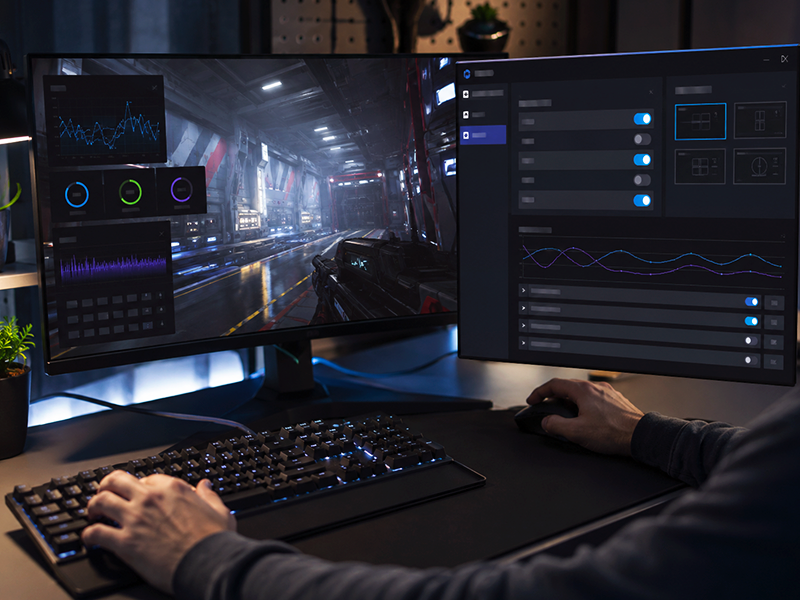
Даже полностью изучив возможности MSI Afterburner: как пользоваться, устанавливать софт, настраивать отображение мониторинга и другие «фишки», пользователи могут сталкиваться с разными возникающими проблемами:
- Оверлей не отображается в игре – зачастую появляется в проектах на базе DirectX 12 или Vulkan, блокирующих сторонние хуки в видеопоток. Для исправления проблемы, в настройках RTSS нужно активировать режим «Custom 3D Support» и переключить параметр «Injection Properties» на уровень «High»;
- Блокировка со стороны системы защиты от читеров – появляется в соревновательных онлайн-проектах, таких, как Vanguard и Easy Anti-Cheat. Для решения проблемы, нужно включить опцию «Use Stealth Mode» в главном окне RTSS;
- Конфликты нескольких параллельно запущенных оверлеев – проявляются мерцанием текста статистики, пропаданием данных или резким падением производительности в играх. Для устранения нужно последовательно отключать утилиты, чтобы вычислить проблемную.
Знание, как устранить распространенные проблемы, существенно облегчает использование мониторинга на разных системах.
Преимущества и недостатки различных утилит
Помимо классической MSI Afterburner есть множество альтернативных программных продуктов со своими достоинствами и недостатками.
| Программа | Преимущества | Недостатки |
|---|---|---|
| FPS Monitor | Имеет интуитивный редактор сцен (настройка прямо на экране), готовые красивые пресеты оформления, прямая поддержка аппаратных сенсоров | Платная (в бесплатной версии есть водяной знак на экране). Лишена инструментов для управления частотами и другими параметрами. |
| AMD Software: Adrenalin Edition | Глубокая интеграция в экосистему Radeon, поддерживает мобильное приложение | Работает только с видеокартами от AMD |
| NVIDIA App / GeForce Experience | Работает на уровне драйвера без нагрузки на процессор, имеет лаконичный дизайн | Очень ограниченный набор выводимых параметров |
| HWiNFO64 | Имеет мощную и детализированную базу датчиков | Не имеет своего встроенного игрового дисплея. |
Теперь вы знаете как настроить мониторинг системных ресурсов во время игры – пользуйтесь информацией из нашей статьи с максимальной эффективностью!
Другие наши статьи
Читайте также