

Как подключить коммутатор MikroTik к роутеру?
- Основные способы физического и программного подключения коммутатора MikroTik к роутеру
- Алгоритм действий по программному подключению коммутатора MikroTik к роутеру:
- Как настроить мост (Bridge) и порты для корректной передачи трафика между устройствами
- Роль RouterOS и SwOS в управлении коммутатором при подключении к сети
- Как обеспечить стабильность и безопасность соединения роутера с коммутатором MikroTik
- Рекомендации по оптимизации пропускной способности сети при использовании оборудования MikroTik
Когда роутер перестает справляться с нагрузкой или количеством пользователей, единственный путь к стабильности сети – установка свитча. И здесь нет равных коммутаторам MikroTik – профессиональному оборудованию, принимающему на себя локальный трафик и позволяющему разгрузить процессор основного маршрутизатора. При этом именно понимание, как подключить коммутатор к роутеру, отличает любительскую сеть от профессиональной инфраструктуры.
В данной статье мы рассмотрим способы физического и программного подключения коммутатора MikroTik к роутеру, параметры настройки моста для передачи трафика между устройствами, расскажем про роль RouterOS и SwOS в управлении коммутатором, а также дадим рекомендации по обеспечению безопасности соединения и оптимизации пропускной способности сети.
Основные способы физического и программного подключения коммутатора MikroTik к роутеру
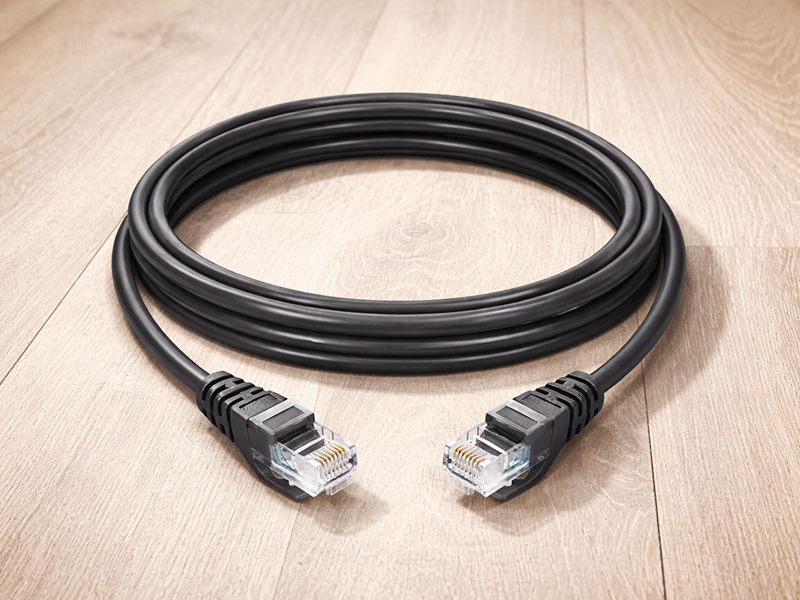
Перед переходом к тонкой настройке сетевого оборудования, нужно выполнить правильное физическое подключение устройств между собой. В большинстве случаев схема простая, но есть нюансы, влияющие на производительность и логику работы сети.
Схема физического подключения: интернет → роутер → коммутатор → конечные устройства (ПК, сервер, точка доступа MikroTik, IP-телефоны, принтер и пр.).
Для подключения используется обычный Ethernet-кабель категории Cat5e или Cat6. Один конец подключается в LAN-порт роутера, а второй в интерфейс коммутатора. Современные устройства автоматически определяют тип соединения (Auto MDI-X), поэтому кроссовер-кабель не требуется.
Если в сети будет нескольких коммутаторов MikroTik, они могут объединяться «каскадом», главное – учитывать пропускную способность аплинк-порта, чтобы избежать узкого места в сети.
Также часто возникает вопрос: «можно ли подключить коммутатор перед роутером?». Теоретически да, но только в определенных сценариях. Например, если провайдер выдает несколько внешних IP-адресов и требуется распределить их между разными маршрутизаторами или серверами. Но в стандартной домашней или офисной схеме, подключение коммутатора к маршрутизатору должно осуществляться после роутера – это связано с тем, что именно маршрутизатор отвечает за NAT, DHCP, Firewall и распределение трафика внутри подсети.
После физического соединения, нужно выполнить логическую интеграцию устройства в сеть – провести программное подключение.
Схема программного подключения: провайдер → Wan-порт роутера (настройка подключения к интернету) →LAN-подсеть (DHCP/NAT) → назначение IP коммутатору → добавление портов в Bridge → проверка доступности устройств.
Алгоритм действий по программному подключению коммутатора MikroTik к роутеру:
- Подключение к коммутатору через WinBox, Web-интерфейс или SSH;
- Назначение статического IP-адреса из той же подсети, что и роутер (например, 192.168.1.2);
- Отключить DHCP-сервер на коммутаторе, если он использовался как маршрутизатор;
- Проверить пинг до роутера и доступ в интернет и подключенного компьютера.
Коммутатор может работать как: управляемый свитч с IP для администрирования, прозрачное устройство без изменений структуры сети, смежный узел с VLAN или промежуточное звено между сервером и остальной сетью.
Ошибка в IP-параметрах, подсети или Bridge может привести к потере доступа к управлению или конфликтам адресации. Поэтому важно рассматривать подключение коммутатора к маршрутизатору не только как физическое соединение, но и как последовательную сетевую конфигурацию.
Как настроить мост (Bridge) и порты для корректной передачи трафика между устройствами
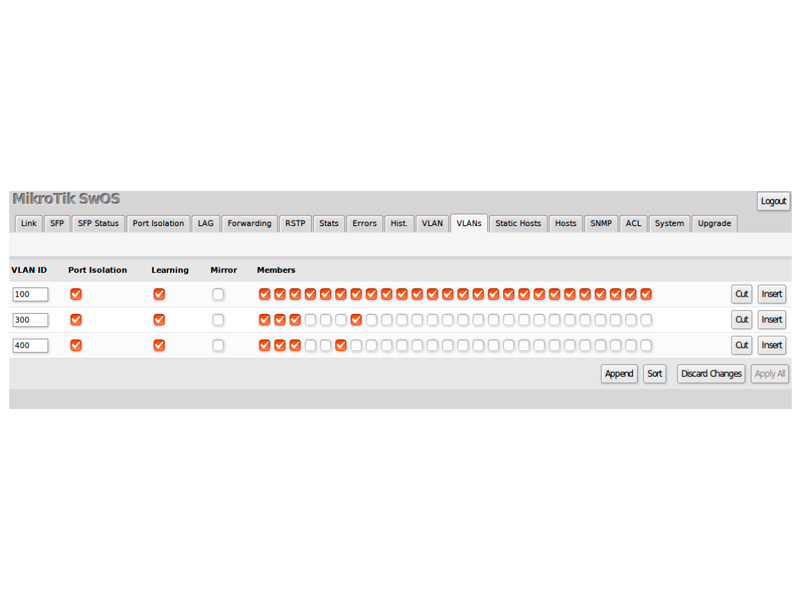
Чтобы сетевой поток беспрепятственно проходил через все порты свитча, их нужно объединить в один логический уровень. В Winbox (основная утилита для настройки), необходимо перейти в раздел «Bridge» и выполнить:
- Нажать «+» и создать новый мост (например, bridge-lan);
- Перейти во вкладку «Ports»;
- Добавить в новый созданный мост все физические порты, которые будут использоваться для подключения компьютеров, принтеров и точек доступа.
Важно! В современных моделях MikroTik обязательно включайте функцию «Hardware Offload», в настройках портов моста – это позволит чипу коммутации обрабатывать трафик на аппаратном уровне, минуя CPU, что гарантирует передачу данных на скорости 1 Гбит/с без задержек.
Если коммутатор работает в режиме L2, ему все равно нужен IP-адрес для управления. Нужно настроить «DHCP Client» в интерфейсе Bridge, чтобы свитч получил адрес от Wi-Fi роутера MikroTik (или другого), либо прописать статический адрес из той же подсети – это позволит всегда иметь доступ к параметрам устройства через ПК.
Роль RouterOS и SwOS в управлении коммутатором при подключении к сети
Уникальность сетевого оборудования MikroTik заключается в том, что на многие модели можно установить одну из двух операционных систем или использовать их параллельно (особенно серии Cloud Router Switch):
- SwOS (Switch OS) – облегченная операционная система, предназначенная только для коммутации. Имеет простой веб-интерфейс, минимальное количество опций и обеспечивает высокую производительность в задачах.
- Оптимальна, если нужно создать простое подключение коммутатора без маршрутизации. Здесь легко настраивается портовый лимит скорости, VLAN и зеркалирование трафика;
- RouterOS – полноценная операционная система, превращающая свитч в мощный компьютер для управления трафиком. Поддерживает скрипты, VPN, динамическую маршрутизацию (OSPF, BGP), Firewall и глубокий анализ пакетов. Является оптимальной, когда нужно использовать роутер вместе с коммутатором для создания сложной сегментированной сети.
Знание как подключить коммутатор к роутеру через «RouterOS», дает полный контроль над каждым битом информации. Пользователь может настроить приоритезацию трафика (QoS) для видеоконференций или игровых сессий, чтобы загрузка файлов на другом устройстве не вызывала лагов.
Выбор оптимальной ОС зависит от поставленных задач. Если роутер выполняет только роль расширения портов – достаточно SwOS, но если требуется сегментация сети, подключение нескольких подсетей или серверных зон – только RouterOS.
Как обеспечить стабильность и безопасность соединения роутера с коммутатором MikroTik
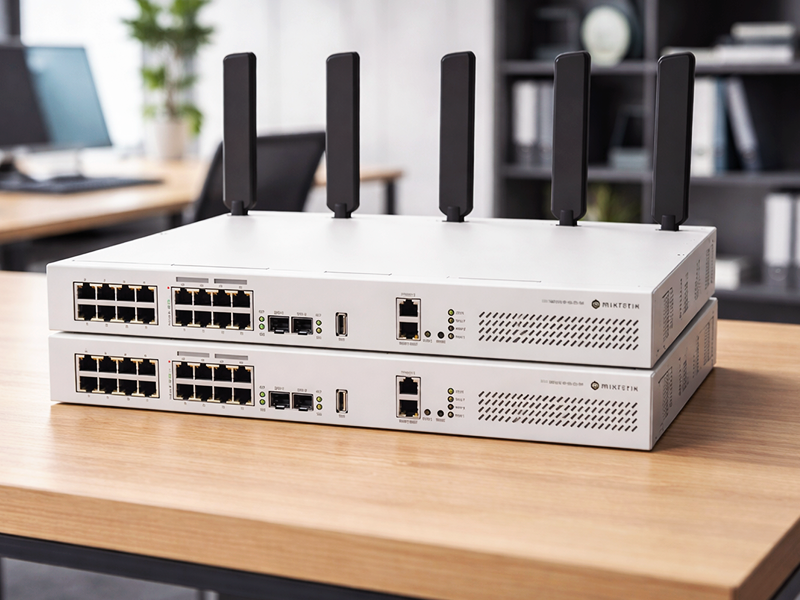
Помимо правильной схемы подключения, стабильность и безопасность соединения роутера с коммутатором зависит от грамотной настройки параметров безопасности. Основные рекомендации:
- Отключить неиспользуемые порты – это не позволяет физически подключиться несанкционированным пользователям и исключит случайное создание сетевой петли;
- Настройка STP или RSTP – предотвращает появление петель при ошибочном подключении кабелей или каскадировании свитчей;
- Обновление прошивки RouterOS или SwOS – регулярные обновления устраняют уязвимости, повышают стабильность работы портов и исправляют ошибки обработки трафика;
- Использование VLAN для сегментации сети – разделение сети на логические сегменты позволяет изолировать серверы, камеры видеонаблюдения, гостевой Wi-FI и рабочие станции. Это повышает безопасность и снижает нагрузку на широковещательный домен.
Неправильная или поверхностная настройка может привести к перегрузке портов, потере пакетов, нестабильному интернету и даже полному отказу сетевого оборудования – используйте только проверенные инструкции к конкретным моделям сетевого оборудования.
Рекомендации по оптимизации пропускной способности сети при использовании оборудования MikroTik
Чтобы сеть работала на максимум своих возможностей, необходимо оптимизировать параметр MTU и использовать современные технологии агрегации. Рассмотрим подробнее:
- Агрегация каналов – если количество передаваемой информации превышает возможности одного кабеля (1Гбит/с), используйте «Bonding». Подключение двух кабелей между роутером и коммутатором, объединяет их в один логический канал и удваивает скорость;
- Увеличение размера MTU – с 1500 до 9000 байт нужно в сетях с активным использованием серверов и NAS. Это снижает нагрузку на процессоры устройств.
Представленные выше варианты оптимизации, стоит использовать опционально, с учетом реальных сетевых потребностей.
Теперь вы знаете, можно ли подключить коммутатор перед роутером, правильные алгоритмы настройки сети и многое другое, про подключение коммутаторов MikroTik к роутеру – используйте информацию максимально эффективно!
Популярные коммутаторыСмотреть ассортимент

Читайте также
Ссылка успешно скопирована
Заказы и консультации. Вам перезвонят!