

Как проверить SSD на ошибки и износ?
- Что делать, если SSD показывает ошибки или высокий износ
- При обнаружении тревожных симптомов состояния SSD:
- Как продлить срок службы SSD и уменьшить риск поломки
- Рекомендации, как продлить срок службы SSD:
- Как проверить SSD с помощью специализированных программ
- Что нужно учитывать при проверке SSD на ошибки и износ
- Как проверить SSD правильно и что учитывать:
Твердотельные накопители – это стандарт для домашних, рабочих, мультимедийных и игровых компьютеров. SSD обеспечивают высокую скорость загрузки системы, мгновенный запуск программ и ощутимый прирост общей производительности.
Но в отличие от классических HDD, они имеют ограниченный ресурс перезаписи ячеек памяти. Со временем это приводит к естественному износу, прямо влияющему на стабильность работы, сохранность данных и срок службы устройства.
В данной статье мы рассмотрим вопросы о том, как проверить состояние SSD, какие инструменты для этого использовать, а также, что делать, если SSD накопитель показывает ошибки и высокий износ по результатам диагностики.
Что делать, если SSD показывает ошибки или высокий износ
Если при диагностике обнаруживается, что «здоровье» диска упало ниже 20-30% или появились критические ошибки в S.M.A.R.T.-статусе, не нужно паниковать, но нужно действовать быстро и последовательно. В такой ситуации лишнее включение компьютера или запись нового файла могут стать фатальными для структуры файловой системы. Тут не обойтись заменой на новый SSD или вариантом купить жесткий диск, ведь наличие ошибок – это огромный риск потери важных для пользователя данных.
При обнаружении тревожных симптомов состояния SSD:
- Резервное копирование – это первое и самое важное действие. Не пытайтесь «лечить» диск программами-регенераторами (для SSD это бесполезно и даже вредно). Просто скопируйте самые ценные файлы и документы на облако, внешний HDD или флешку;
- Остановка ресурсоемких процессов – если диск системный, закройте торрент-клиенты, отключите антивирусное сканирование и любые фоновые обновления, чтобы минимизировать количество операций записи на проблемные ячейки;
- Перевод в режим хранения – если износ критический (90-100%), такой диск категорически нельзя использовать под операционную систему или тяжелые игры. Но он еще может послужить для хранения некритичных данных (фильмов, дистрибутивов ОС), которые не жалко потерять при поломке SSD;
- Обновление прошивки – иногда «ошибки» являются не физическим износом памяти, а программным багом контроллера. В таком случае нужно не только знать как проверить SSD диск на ошибки, но и как провести обновление прошивки. Это можно сделать через фирменную утилиту производителя накопителя, но только после того, как важные данные уже скопированы на другой носитель.
Важно! SSD-накопитель не поддается ремонту, в отличие от жестких дисков. Поэтому после того, как проверили SSD на износ и обнаружили проблему – нужно действовать.
Как продлить срок службы SSD и уменьшить риск поломки
Чтобы вам не пришлось срочно искать, как проверить SSD на износ, необходимо заранее внедрить определенные правила эксплуатации накопителя. Большинство преждевременных поломок связано не с заводским браком, а с перегревом или некорректными настройками операционной системы, заставляющими SSD работать на износ.
Рекомендации, как продлить срок службы SSD:
- Оставляйте свободное место – для корректной работы алгоритмов «выравнивания износа», SSD необходимо 15-20% свободного пространства от общего объема. Когда диск заполнен, контроллер вынужден постоянно перемещать одни и те же блоки данных, что сильно ускоряет деградацию ячеек;
- Обеспечьте качественное охлаждение – высокие температуры опасны для контроллера и чипов NAND-памяти. Если у вас скоростной NVMe диск, обязательно установите на него радиатор. Если он стоит в ноутбуке, следите за чистотой системы охлаждения, так как температуры выше 65-70°С ускоряют диффузионные процессы в полупроводниках;
- Минимизируйте лишние циклы записи – отключите гибернацию, если вы ею не пользуетесь (это сэкономит гигабайты записи при каждом выключении), а также не дефрагментируйте SSD – это бесполезно для флеш-памяти и только расходует ее ресурс;
- Использование ИБП – внезапное отключение электричества в момент записи данных, может повредить контроллер SSD. Качественный источник бесперебойного питания защитит накопитель от логических ошибок и «выгорания» микросхем при скачках напряжения в сети.
Соблюдение этих простых рекомендаций, позволяет даже бюджетным накопителям уверенно преодолевать гарантийный порог эксплуатации. Поэтому лучше узнать сколько стоит материнская плата, процессор или видеокарта более высокого класса для апгрейда, чем часто менять дорогостоящий SSD-накопитель из-за поломок, связанных с неправильной эксплуатацией.
Как проверить SSD с помощью специализированных программ
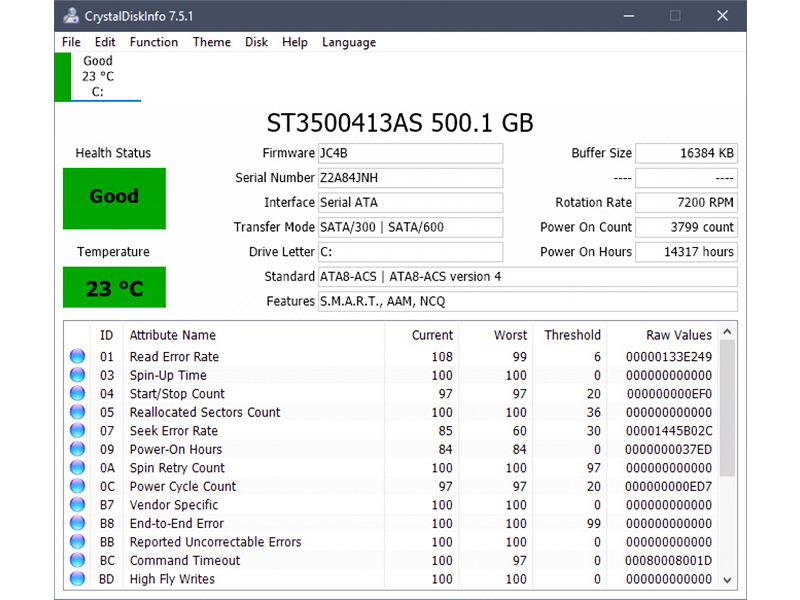
Для глубокого анализа состояния накопителя недостаточно стандартных средств Windows – необходимы инструменты, умеющие напрямую обращаться к контроллеру и считывать атрибуты S.M.A.R.T. Рассмотрим, чем и как проверить SSD диск на ошибки:
- CrystalDiskInfo – самая популярная программа для быстрой диагностики в массовом сегменте. Она бесплатна, имеет открытый код, а также интуитивно понятный алгоритм того, как проверить SSD. Практически сразу после запуска показывает общую оценку «здоровья» накопителя в процентах и количество записанных терабайт. Лучший вариант для новичков и неопытных пользователей;
- Фирменное ПО от производителей SSD – данные утилиты создаются инженерами, которые тестируют свои диски (Samsung Magician, WD Dashboard, Kingston SSD Manager и пр.). В большинстве случаев, такое ПО позволяет увидеть общий износ, а также провести глубокое сканирование ячеек, обновить микрокод и активировать режим повышенной надежности;
- Victoria HDD/SSD – инструмент для продвинутых пользователей и сервисных инженеров. Позволяет выполнить посекторную проверку скорости доступа – если диск начал «фризить» систему, Victoria выявляет «медленные» ячейки, которые еще не помечены контроллером как битые, но уже тормозят работу. Знание того, как проверить состояние SSD через тест поверхности в Victoria, дает возможность выявить проблему на ранних стадиях деградации;
- Hard Disk Sentinel – специализируется на прогнозировании даты выхода из строя SSD-накопителя. Программа анализирует динамику изменений параметров и выдает предупреждение по типу: «Внимание, при текущей нагрузке диск проработает еще 300 дней».
Каждая из этих программ дополняет друг друга: CrystalDiskInfo дает быструю сводку, фирменный софт – официальные данные от производителя, а Victoria – фактические данные о состоянии физической поверхности чипов. Для более точной диагностики, рекомендуется параллельно использовать хотя бы две из них.
Что нужно учитывать при проверке SSD на ошибки и износ
Качественная диагностика – это не просто запуск программы, но и правильная интерпретация полученных данных о состоянии диска. Часто пользователи пугаются низкого процента «здоровья», хотя диск находится в идеальном состоянии, или наоборот – разуются высокому проценту «здоровья», не замечая критического роста ошибок интерфейса.
Как проверить SSD правильно и что учитывать:
- Параметр TBW – это паспортный ресурс, гарантированный производителем. Если диск рассчитан на 300 Тб, а уже было записано 290 Гб, программа покажет 3-5% здоровья, даже если чипы работают безупречно. Это программный расчет износа, а не реальный диагноз;
- Специфика типов памяти (SLC, MLC. TLC, QLC) – диски с памятью QLC изнашиваются значительно быстрее других. Она зачастую используется в бюджетных накопителях;
- Ошибки интерфейса (CRC Error Count) – если наблюдается растущее число в данной строке, скоре всего проблема не в SSD, а в поврежденном SATA-кабеле или плохом контакте M.2.
Теперь вы знаете как проверить состояние SSD актуальными способами – пользуйтесь информацией из нашей статьи для максимальной надежности работы своего ПК!
Популярные SSD накопителиСмотреть ассортимент

Читайте также
Ссылка успешно скопирована
Заказы и консультации. Вам перезвонят!