

Как разбить жесткий диск на разделы в Windows?
- Как использовать сторонние программы для разбиения диска
- Актуальные программные решения:
- Алгоритм, как разбить жесткий диск на разделы в Windows через ПО:
- Преимущества и недостатки разделения жесткого диска на несколько частей
- Преимущества разделения жесткого диска:
- Как правильно настроить каждый раздел для оптимальной работы
- Какие параметры учитывать при разбиении жесткого диска
Грамотная организация хранения данных – одна из ключевых задач при сборке и настройке ПК.
Даже если купить SSD или винчестер с лучшими скоростными характеристиками, из-за хаотичного использования пространства, они не раскроют свой потенциал. Файлы, ОС, игры, рабочие проекты, архивы и резервные копии хранятся вперемешку, что усложняет обслуживание, резервирование и восстановление системы.
Именно поэтому вопрос, как разделить жесткий диск актуален для новичков и опытных пользователей – разделы позволяют логически разбить физический накопитель на несколько независимых областей. В итоге, операционная система, рабочие программы и личные данные хранятся отдельно, что повышает безопасность, управляемость и удобство эксплуатации ПК.
Как использовать сторонние программы для разбиения диска
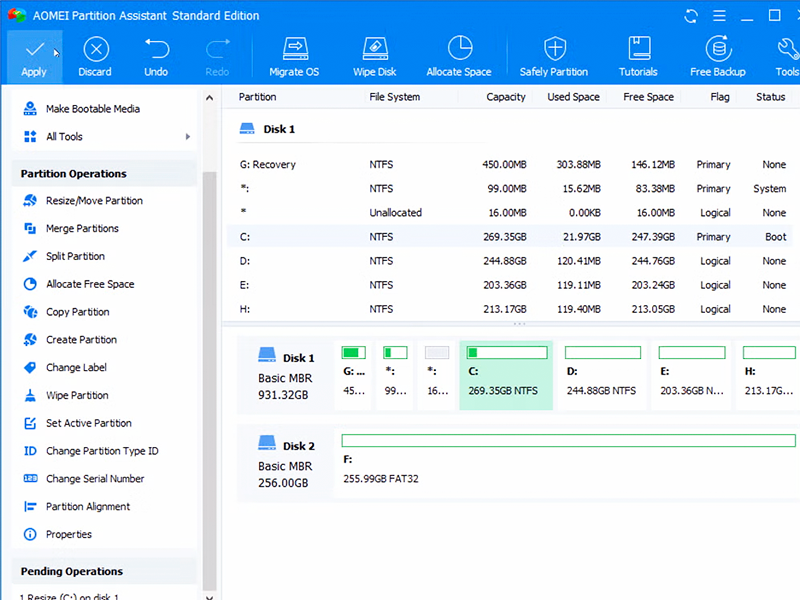
Windows имеет встроенный инструмент «Управление дисками», но он достаточно ограничен в функциях. Более гибкими возможностями обладают сторонние программы, позволяющие выполнять сложные операции с разделами без потери данных, в том числе: создавать загрузочные разделы, менять файловые системы на лету и многое другое.
Далее разберем популярные программы и рассмотрим алгоритм, как разбить жесткий диск на разделы в Windows с помощью стороннего софта.
Актуальные программные решения:
- AOMEI Partition Assistant – решение с интуитивно понятным интерфейсом, оптимальное для новичков и пользователей с небольшим опытом администрирования SSD и жестких дисков. Позволяет конвертировать MBR в GPT без потери данных, что критично при переходе на Windows 11. Также хорошо справляется с переносом ОС на новый SSD (в один клик);
- Acronis Disk Director – эталон надежности, заслуживший доверие системных администраторов. Программа позволяет удобно делить диск и выполнять сложные операции: «зеркалирование» томов, создание динамических дисков и пр. Ее главным достоинством является безопасность – если в процессе разделения диска внезапно отключилось электричеством, программа позволит восстановить удаленные или поврежденные разделы;
- MiniTool Partition Wizard – мощный инструмент, работающий в ситуациях, когда диск помечен «только для чтения» или есть битые сектора. Имеет встроенный тест поверхности диска, а также движок Sata Recovery, который ищет потерянные файлы даже там, где файловая система была изменена или полностью разрушена;
- EaseUS Partition Master – известен высокой скоростью работы. Позволяет объединять разделы, даже если они находятся в разных частях диска (через динамическое управление). Еще одной «фишкой» является функция автоматического выравнивания секторов, повышающая скорость чтения/записи жестких дисков на 15-20%, а также значительно продлевающая срок службы ячеек памяти.
Все указанные выше программные инструменты имеют схожие функциональные возможности, но со своими специфическими особенностями. Также в них реализован схожий алгоритм взаимодействия пользователя с софтом.
Алгоритм, как разбить жесткий диск на разделы в Windows через ПО:
- Анализ накопителя – при запуске программа сканирует все физические диски. Вы должны идентифицировать нужный накопитель по объему и модели, чтобы не затронуть внешние HDD или флешки;
- Операция по изменению размера – вы выбираете текущий раздел и указываете, сколько места нужно «отрезать» от основного объема. Программа визуально покажет новую структуру;
- Создание нового тома – на неразмеченной области, создается новый раздел. Здесь важно выбрать подходящую файловую систему, назначить букву (D, E и т.д.) и объем;
- Применение и выполнение – после нажатия кнопки «Apply», программа инициирует процесс. Если затрагивается системный раздел «С», компьютер уйдет в перезагрузку и выполнит операции в режиме Pre-OS, что гарантирует целостность файлов.
Знание того, как пользоваться данными утилитами, избавляет от необходимости использовать командную строку и рисковать стабильностью системы. Также это дает возможность избежать переустановки ОС, так как большинство пользователей с небольшим опытом представляют как разбить жесткий диск на 2 части при установке виндовс, но не знают как это сделать более эффективно через специализированное ПО.
Преимущества и недостатки разделения жесткого диска на несколько частей
Любое техническое решение в архитектуре ПК – это баланс между выгодой и определенными эксплуатационными рисками. Разберем это подробнее, отметив ключевые достоинства и недостатки разделения накопителя на несколько частей.
Преимущества разделения жесткого диска:
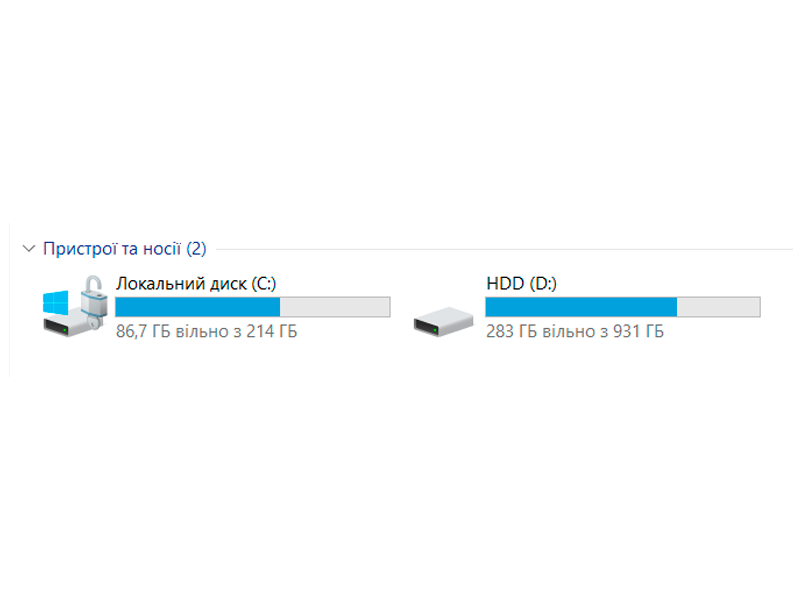
- Независимость системы от пользовательских данных – главное достоинство. Если Windows «умрет» из-за кривого обновления или вируса, пользователь просто отформатирует диск «С» и установит чистую систему. Все документы, фото, установленные игры и прочие файлы, хранящиеся на диске «D» будут сохранены;
- Упрощение резервного копирования – можно создать полный образ только системного раздела. Процедура займет 5-10 минут. Бэкапить весь терабайтный диск целиком – долго, дорого по месту и зачастую бессмысленно;
- Снижение фрагментации на HDD – на классических жестких дисках файлы ОС постоянно обновляются и перезаписываются. Если диск разделен, дефрагментация системных файлов «заперта» внутри одного раздела и не распространяется по всему объему накопителя, что сохраняет стабильную скорость доступа;
- Возможность мультизагрузки – разделение диска, позволяет выделить пространство под вторую операционную систему. Это критично для программистов и тестировщиков, которым нужно держать на одном ПК Windows и Linux (или разные версии Windows для тестов совместимости).
Несмотря на обилие преимуществ, разделение жесткого диска на несколько разделов имеет и ряд своих недостатков, которые могут быть критичными для некоторых пользователей:
- Риск ошибиться в расчетах объема – самая частая проблема. Если под диск «С» выделить слишком мало места, он очень быстро «забьется» кэшем браузеров, временными файлами и «хвостами» обновлений. Это приведет к сильному падению скорости работы всей системы (снизиться производительность), даже если вы решили купить материнскую плату на ПК и прочие комплектующие ТОП-уровня;
- Проблема дробления свободного места – например, суммарно на устройстве есть 240 Гб, но если его разделить на 2 части по 120 Гб, вы не сможете установить игру, которая занимает 150 ГБ, тогда как один диск это сделать возможно.
Выбор способа как разделить жесткий диск в конкретной системе всегда определяет пользователь. При этом, он должен ориентироваться на важности конкретных преимуществ и недостатков процедуры.
Как правильно настроить каждый раздел для оптимальной работы
Просто создать разделы мало – нужно заставить их работать на вас. В современной экосистеме Windows стоит придерживаться следующей логики настройки:
- Раздел «Система» (Диск С) – для Windows 10/11 минимум 100-120 ГБ. Этого хватит на саму ОС, обновления, драйверы и основной софт (браузеры, мессенджеры). В процессе настройки, нужно отключить индексацию файлов для данного диска (особенно если используется SSD). Также стоит регулярно очищать папку «Загрузки», там регулярно скапливается мусор, занимающий свободное пространство;
- Раздел «Данные/Игры» (Диск D) – занимает все оставшееся пространство. Сюда стоит переместить пользовательские папки (загрузки, документы, рабочий стол и пр.). Сделать это можно через свойства каждой папки во вкладке «Расположение»
Если диск очень большой (от 2 ТБ), выделите 150-200 Гб в самом конце под «Зеркало системы». С помощью встроенных средств Windows создайте там образ восстановления – это спасет, если система откажется загружаться.
Какие параметры учитывать при разбиении жесткого диска
Прежде всего необходимо заранее узнать, как разбить жесткий диск на 2 части при установке Windows или с помощью стороннего ПО. Если по алгоритму все понятно, в процессе разбивки стоит учесть следующие параметры:
- Тип таблицы разделов – MBR (старый стандарт), поддерживающий до 4 основных разделов и диски до 2ТБ. GPT (современный стандарт) – необходим для UEFI и дисков большого объема;
- Тип диска (SSD или HDD) – разбивка SSD на несколько разделов не дает прироста скорости (в отличие от HDD), но остается полезной для логической организации;
- Размер кластера – для раздела с фильмами и играми, можно увеличить размер до 64 Кб – это немного ускорит чтение крупных файлов. Для системного диска оставляйте 4Кб;
- Файловая система – для внутренних дисков и Windows только NTFS.
Теперь вы знаете как разбить жесткий диск на разделы актуальными способами – выбирайте наиболее подходящий для своей системы!
Популярные SSD накопителиСмотреть ассортимент

Читайте также
Ссылка успешно скопирована
Заказы и консультации. Вам перезвонят!