



ПК или ноутбук для Photoshop: что выбрать ретушеру и фотографу
- Системные требования Photoshop: минимальные и рекомендуемые
- Системные требования Photoshop
- Какие характеристики нужны для Photoshop
- Процессор: частота или количество ядер
- Оперативная память: сколько нужно для больших PSD и RAW-файлов
- Видеокарта: какая нужна для Photoshop и какие функции она ускоряет
- Накопитель: SSD или рабочий диск (scratch disk)
- Стационарный ПК для Photoshop: преимущества и ограничения
- Ноутбук для Photoshop: какие параметры нужны
- Экран и цветовой охват
- Охлаждение и троттлинг при длительной ретуши
- Объем ОЗУ, порты и кардридер
- ПК или ноутбук: сравнение по ключевым критериям
- Сравнение стационарного ПК и ноутбука для работы в Photoshop
- Что выбрать ретушеру, а что фотографу: рекомендации под сценарии работы
- FAQ
После свадебной съемки у фотографа остается около 800 RAW-файлов с 45-мегапиксельной камеры, а ретушер в это же время открывает PSD с двумя десятками слоев. Обоим нужен ответ на один вопрос: «какой компьютер нужен для фотошопа», чтобы кисть успевала за рукой, а фильтры применялись без пауз.
Выбор между ПК и ноутбуком зависит от того, где выполняется работа: в студии/дома за столом или на съемках у клиента. В этой статье мы разберем официальные требования Photoshop, роль каждого компонента в ретуши и рекомендации по выбору системы для различных сценариев.
Системные требования Photoshop: минимальные и рекомендуемые
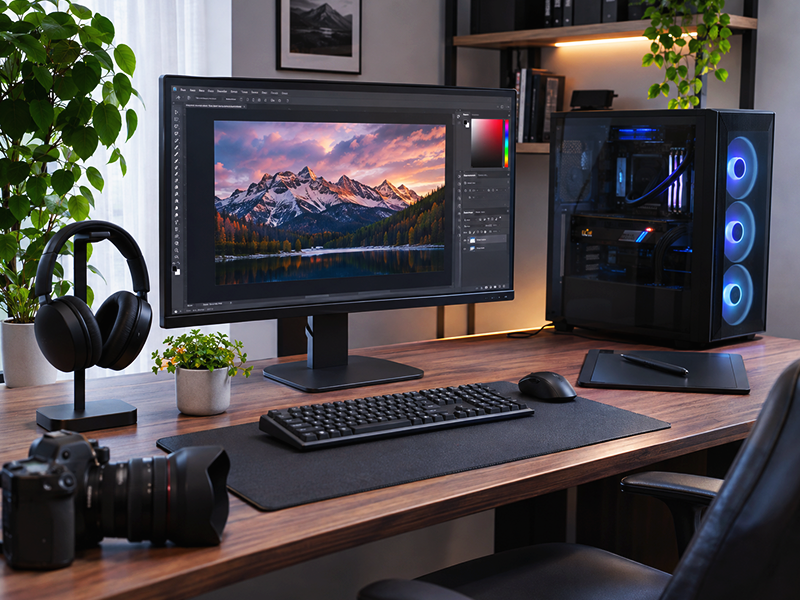
Adobe выдвигает для фотошопа требования к ПК для актуальной версии 27.x, где минимальные значения обеспечивают запуск программы.
Системные требования Photoshop
| Компонент | Минимальные | Рекомендуемые для ретуши |
|---|---|---|
| Операционная система | Windows 10 (22H2) или Windows 11 (24H2, 23H2) | Windows 11 актуальной версии |
| Процессор | Многоядерный Intel или AMD с SSE 4.2 и AVX2 | 6–8 ядер с высокой Boost-частотой |
| Оперативная память | 8 ГБ | 16 ГБ, а также 32 ГБ для файлов с десятками слоев |
| Видеокарта | DirectX 12 (feature level 12_0), 1,5 ГБ, возраст до 7 лет | DirectX 12, 4 ГБ для 4K-мониторов |
| Накопитель | 10 ГБ свободного места | 100 ГБ на быстром SSD, отдельный SSD под scratch disk |
| Монитор | 1280 × 800 при масштабе 100% | 1920 × 1080 и выше, IPS-матрица, sRGB не менее 99% |
Какие характеристики нужны для Photoshop
Отдельные характеристики ПК для фотошопа оказывают прямое влияние на разные этапы работы: от открытия файла и отклика кисти до применения фильтров и сохранения. Каждый компонент ускоряет свои операции.
Процессор: частота или количество ядер
На одном-двух потоках ЦП работают кисть, штамп, восстанавливающие инструменты и корректирующие слои, поэтому для них более важна тактовая частота и производительность ядра. Несколько ядер задействует конвертация RAW в Camera Raw, пакетная обработка и экспорт.
Логичным ответом на вопрос, какой процессор лучше для фотошопа, становится – 6–8-ядерная модель с высокой Boost-частотой. Процессор с 8+ ядрами оправдан только при параллельной работе Lightroom и пакетной конвертации.
Оперативная память: сколько нужно для больших PSD и RAW-файлов
8 ГБ оперативной памяти – это порог запуска, а 16 ГБ – комфортный минимум для файлов среднего размера. Практическим стандартом для работы с 50-100 Мп RAW, панорамами, частотным разложением и большим количеством слоев является 32 ГБ. 64+ ГБ требуется тем, кто держит открытыми несколько тяжелых документов одновременно или совмещает Photoshop с Lightroom и браузером с большим количеством вкладок.
При этом Photoshop не требователен к частотам ОЗУ. Ему хорошо подходят компьютеры с оперативной памятью DDR5 или DDR4.
Видеокарта: какая нужна для Photoshop и какие функции она ускоряет
Видеокарта ускоряет Camera Raw, Neural Filters, галерею размытия, Smart Sharpen, «Выделение и маску», Perspective Warp и плавное масштабирование холста. При этом кисть, штамп и маски больше зависят от процессора и памяти, а Generative Fill обрабатывается на серверах Adobe.
Рассматривая, какая видеокарта нужна для фотошопа, можно ориентироваться на дискретные модели среднего сегмента с 8/16 ГБ памяти.
Накопитель: SSD или рабочий диск (scratch disk)
Фотошоп постоянно записывает временные файлы, поэтому установка на HDD или медленный SSD ощущается сразу. Рекомендуется использовать быстрый внутренний SSD для программы и отдельный диск (желательно также SSD) под scratch disk.
Практический минимум – это NVMe SSD на 1–2 ТБ под систему и рабочие файлы плюс второй накопитель под временные данные.
Стационарный ПК для Photoshop: преимущества и ограничения
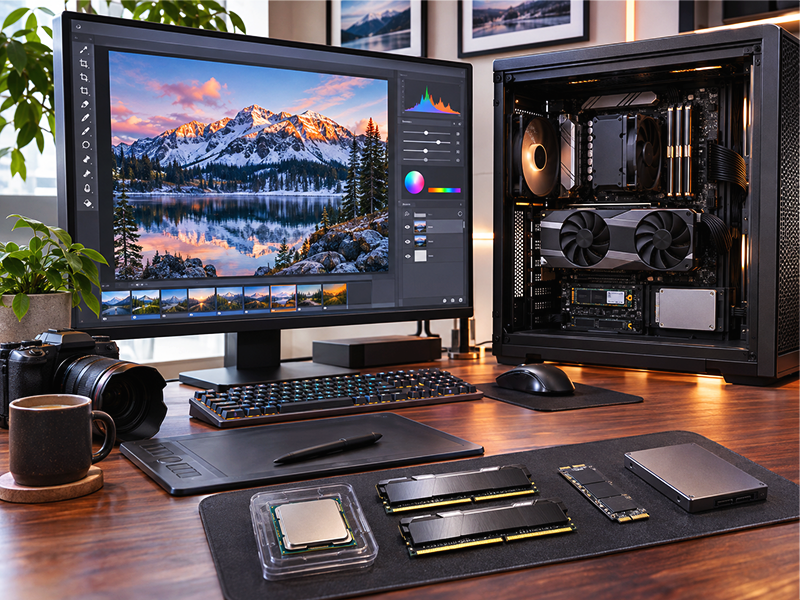
Стационарный ПК – оптимальное решение для серьезной ретуши. Например, в компьютер с видеокартой GeForce RTX 5070 Ti можно поставить 32-64 ГБ ОЗУ, мощный ЦП, несколько быстрых SSD, а также подключить профессиональный монитор с широким цветовым охватом.
Преимущества системного блока для Photoshop:
- Легкий апгрейд отдельных компонентов.
- Лучшее охлаждение и стабильная мощность при длительной работе.
- Возможность удобно подключить несколько мониторов и внешние накопители.
- Более выгодное соотношение цена/производительность.
Главным ограничением является отсутствие мобильности. Но это не проблема, если основная работа проходит в студии или дома. Если необходимо брать с собой ПК на съемки или работать в разных локациях, это критически важный недостаток.
Ноутбук для Photoshop: какие параметры нужны
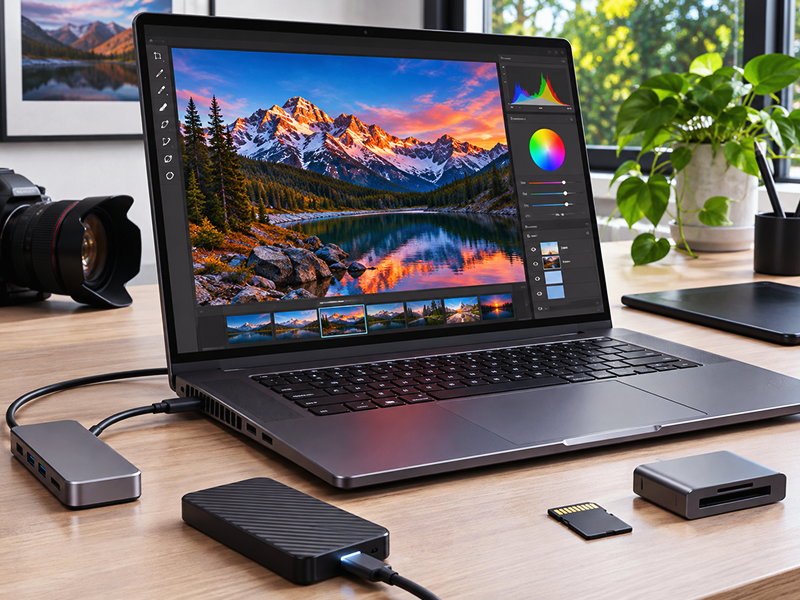
Ноутбук для фотошопа должен закрывать две задачи – достаточную производительность и качественный экран. Экономия на дисплее или охлаждении быстро превращает работу в мучение. Далее рассмотрим, какие параметры ноутбука нужны для фотошопа.
Экран и цветовой охват
Для ретуши критичен цветовой охват, минимум 100% sRGB, а лучше — 99–100% Adobe RGB или DCI-P3. Матовый IPS или OLED с заводской калибровкой заметно снижает количество правок «на глаз». Глянцевые экраны с бликами и слабым охватом заставляют постоянно проверять результат на внешнем мониторе.
Разрешение Full HD – рабочий минимум, 2560×1600 и 4K удобнее для детальной работы, но увеличивают нагрузку на GPU.
Охлаждение и троттлинг при длительной ретуши
Длительные нагрузки, такие как пакетная обработка сотни RAW-файлов, вызывают активный нагрев компонентов, из-за чего может сработать система защиты – троттлинг (принудительное снижение частоты процессора для предотвращения перегрева).
При выборе ноутбука обращайте внимание на системы охлаждения с двумя вентиляторами и испарительной камерой. Ультратонкие офисные лэптопы не рассчитаны на долгие нагрузки.
Объем ОЗУ, порты и кардридер
ОЗУ в ноутбуках часто распаяна или ограничена двумя слотами. 16 ГБ считается абсолютным минимумом для современных задач, тогда как ноутбуки с 32 ГБ оперативной памяти являются универсальным решением. 64 ГБ – это вариант для самых сложных проектов и запас на будущее.
Актуальные порты в характеристиках ноутбука:
- Thunderbolt/USB4 – для внешнего монитора и дисков;
- Кардридер SD/SDXC – для быстрой выгрузки с камеры.
Отсутствие современного набора портов заставляет носить переходники и снижает комфорт работы.
ПК или ноутбук: сравнение по ключевым критериям
Чтобы наглядно сопоставить оба формата, можно сравнить ключевые эксплуатационные параметры в единой таблице.
Сравнение стационарного ПК и ноутбука для работы в Photoshop
| Критерий | Стационарный ПК | Ноутбук |
|---|---|---|
| Производительность за бюджет | Максимальная. Компоненты работают без ограничений по энергопотреблению | Высокая, но ограничена теплопакетом и размерами корпуса |
| Мобильность | Привязка к студии или дому | Возможность работать вне офиса, на съемке, в путешествиях |
| Размер и качество экрана | Можно подключить 27–32″ 4K калиброванный монитор | Ограничен 14-17″. Качественные матрицы в дорогих сериях |
| Апгрейд и ремонт | Легко заменяется любой компонент: от ОЗУ до видеокарты | Крайне ограничен (часто можно заменить только M.2 SSD) |
| Автономная работа | Зависит от розетки | 3-8 часов работы от аккумулятора, в зависимости от нагрузки |
Что выбрать ретушеру, а что фотографу: рекомендации под сценарии работы
Классическому ретушеру подойдет стационарный ПК с такими характеристиками: современный 8-ядерный ЦП, 32-64 ГБ ОЗУ, NVMe от 1 ТБ под систему и проекты, отдельный NVMe под рабочий диск и видеокарта с 8-16 ГБ VRAM. К нему стоит добавить 27” монитор с аппаратной калибровкой и графический планшет.
Фотографу на выездных съемках нужен ноутбук с современным процессором H или HX, 32 ГБ ОЗУ, экраном sRGB не менее 99%, ридером UHS-II и портом Thunderbolt/USB4. В свою очередь, фотографу-универсалу подойдет ноутбук с внешним калиброванным монитором и док-станцией – в поездках работа идет на встроенном экране, а дома на большом мониторе.
Теперь вы знаете, как выбрать оптимальный вариант системы под свои сценарии работы в Photoshop – смело делайте выбор!
FAQ
Достаточно ли встроенной графики для Photoshop?
Для базовой обработки, кадрирования и несложных слоев современная встроенная графика подойдет. Но для Liquify, Neural Filters, 3D-эффектов и плавного зума 4K-холста нужна дискретная видеокарта с 8-16 ГБ VRAM.
Сколько оперативной памяти нужно для работы с RAW и большими PSD?
16 ГБ – для базовой нагрузки, при обработке RAW и многослойных PSD – 32 ГБ ОЗУ, а для сложной ретуши, работы с панорамами и одновременного запуска нескольких графических программ – 64 ГБ.
Подойдет ли MacBook для ретуши и работы в Photoshop?
Да, MacBook подходит для ретуши, цветокоррекции и обработки RAW. Но при выборе модели стоит учитывать объем памяти, производительность чипа и качество дисплея.
Можно ли работать в Photoshop на офисном ноутбуке?
Только с простыми снимками, если ноутбук соответствует системным требованиям Photoshop. При работе с большими PSD возможны задержки, особенно, если памяти мало, а экран не точно передает цвета.
Другие наши статьи
Читайте также